
User Guide - Linux


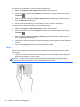




Table Of Contents
- Willkommen
- Komponenten des Computers
- Netzwerk
- Tastatur und Zeigegeräte
- Multimedia
- Energieverwaltung
- Ausschalten des Computers
- Einstellen der Energieoptionen
- Verwenden des Akkus
- Anzeigen des Akkuladestands
- Einsetzen und Entfernen des Akkus
- Aufladen eines Akkus
- Maximieren der Akkunutzungsdauer
- Niedriger Akkuladestand
- Feststellen eines niedrigen Akkuladestands
- Beheben eines niedrigen Akkuladestands
- Beheben eines niedrigen Akkuladestands, wenn eine externe Stromquelle vorhanden ist
- Beheben eines niedrigen Akkuladestands, wenn ein aufgeladener Akku verfügbar ist
- Beheben eines niedrigen Akkuladestands, wenn keine Stromquelle verfügbar ist
- Beheben eines niedrigen Akkuladestands, wenn der Computer den Ruhezustand nicht beenden kann
- Einsparen von Akkuenergie
- Lagern eines Akkus
- Entsorgen eines gebrauchten Akkus
- Austauschen des Akkus
- Anschließen an die externe Netzstromversorgung
- Laufwerke
- Externe Speicher- und Erweiterungskarten und externe Geräte
- Speichermodule
- Sicherheit
- Sichern und Wiederherstellen
- Computer Setup (BIOS) und Advanced System Diagnostics
- MultiBoot
- Fehlerbeseitigung und Support
- Fehlerbeseitigung
- Der Computer startet nicht
- Auf dem Display wird nichts angezeigt
- Die Software funktioniert anormal
- Der Computer ist eingeschaltet, reagiert jedoch nicht
- Der Computer ist ungewöhnlich warm
- Ein externes Gerät funktioniert nicht
- Die Wireless-Verbindung zu einem Netzwerk funktioniert nicht
- Der Computer erkennt das optische Laufwerk nicht
- Eine Disc kann nicht wiedergegeben werden
- Ein Film wird nicht auf einem externen Anzeigegerät angezeigt
- Der Brennvorgang auf eine Disc wird nicht gestartet oder abgebrochen, bevor er abgeschlossen ist
- Kontaktieren des Supports
- Etiketten
- Fehlerbeseitigung
- Reinigung und Pflege Ihres Computers
- Technische Daten
- Elektrostatische Entladung
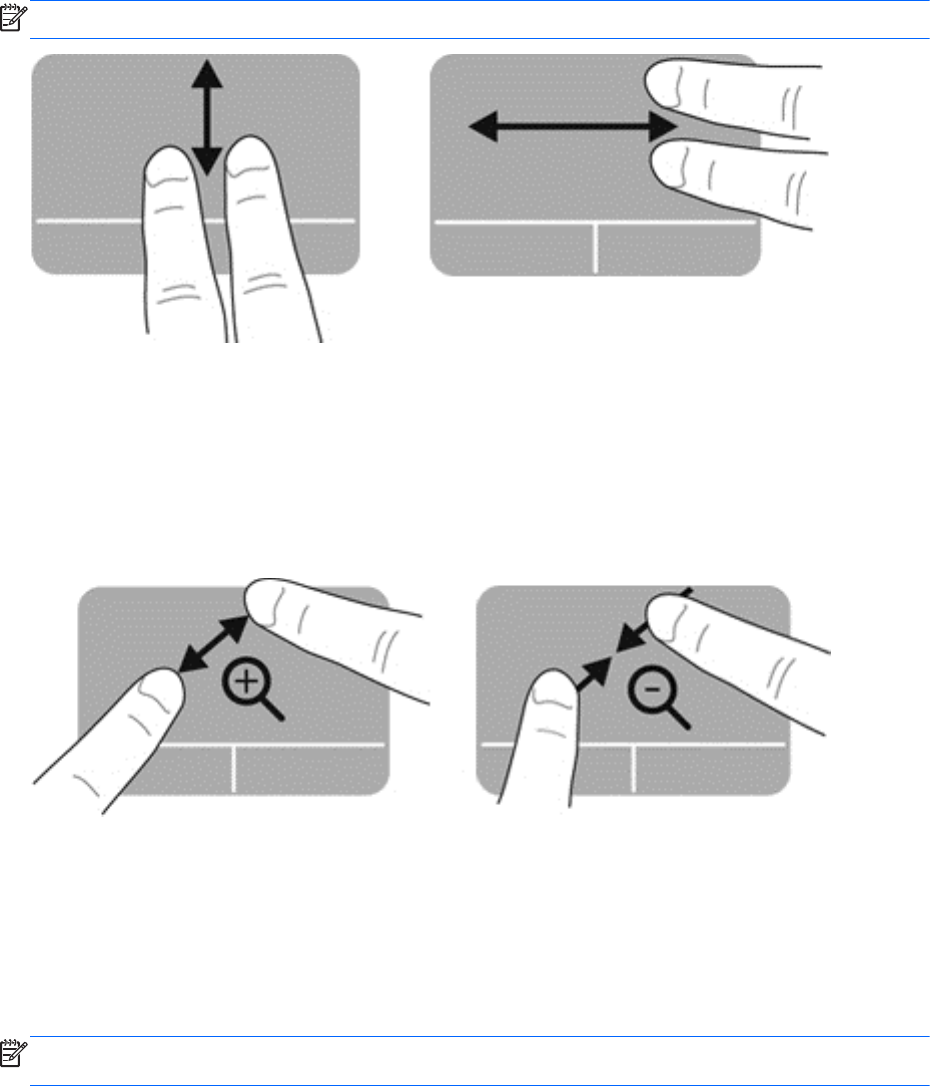
Bildlauf
Wenn Sie einen Bildlauf durchführen, können Sie eine Seite oder ein Bild nach oben, unten, links
oder rechts bewegen. Um einen Bildlauf durchzuführen, platzieren Sie zwei Finger nebeneinander
auf dem TouchPad, und ziehen Sie sie dann über das TouchPad nach oben, unten, links oder rechts.
HINWEIS: Die Geschwindigkeit des Bildlaufs hängt davon ab, wie schnell Sie die Finger bewegen.
Zoom
Mit der Zoom-Funktion können Sie die Anzeige eines Bildes oder Textes vergrößern oder verkleinern.
●
Zoomen Sie ein Element heran, indem Sie zwei Finger dicht nebeneinander auf dem TouchPad
platzieren und sie dann auseinanderziehen.
●
Zoomen Sie aus einem Element heraus, indem Sie zwei Finger auf dem TouchPad platzieren
und sie dann zusammenschieben.
Drehen (nur bestimmte Modelle)
Mit der Drehbewegung können Sie Elemente, z. B. Fotos, drehen.
●
Zeigen Sie auf ein Objekt und legen Sie anschließend Ihren Zeigefinger der linken Hand auf das
TouchPad-Feld. Schieben Sie den rechten Zeigefinger in einer durchgehenden Bewegung von
12:00 Uhr auf 03:00 Uhr. Um eine Drehung gegen den Uhrzeigersinn durchzuführen,
beschreiben Sie mit dem rechten Zeigefinger einen Viertelkreis von 3:00 Uhr auf 12:00 Uhr.
HINWEIS: Das Drehen ist bestimmten Apps vorbehalten, in denen Sie ein Objekt oder Bild
bearbeiten können. Die Funktion ist möglicherweise nicht bei allen Anwendungen nutzbar.
Verwenden des TouchPad 25