
User Guide - Linux


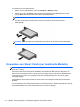


Table Of Contents
- Willkommen
- Komponenten des Computers
- Netzwerk
- Tastatur und Zeigegeräte
- Multimedia
- Energieverwaltung
- Ausschalten des Computers
- Einstellen der Energieoptionen
- Verwenden des Akkus
- Anzeigen des Akkuladestands
- Einsetzen und Entfernen des Akkus
- Aufladen eines Akkus
- Maximieren der Akkunutzungsdauer
- Niedriger Akkuladestand
- Feststellen eines niedrigen Akkuladestands
- Beheben eines niedrigen Akkuladestands
- Beheben eines niedrigen Akkuladestands, wenn eine externe Stromquelle vorhanden ist
- Beheben eines niedrigen Akkuladestands, wenn ein aufgeladener Akku verfügbar ist
- Beheben eines niedrigen Akkuladestands, wenn keine Stromquelle verfügbar ist
- Beheben eines niedrigen Akkuladestands, wenn der Computer den Ruhezustand nicht beenden kann
- Einsparen von Akkuenergie
- Lagern eines Akkus
- Entsorgen eines gebrauchten Akkus
- Austauschen des Akkus
- Anschließen an die externe Netzstromversorgung
- Laufwerke
- Externe Speicher- und Erweiterungskarten und externe Geräte
- Speichermodule
- Sicherheit
- Sichern und Wiederherstellen
- Computer Setup (BIOS) und Advanced System Diagnostics
- MultiBoot
- Fehlerbeseitigung und Support
- Fehlerbeseitigung
- Der Computer startet nicht
- Auf dem Display wird nichts angezeigt
- Die Software funktioniert anormal
- Der Computer ist eingeschaltet, reagiert jedoch nicht
- Der Computer ist ungewöhnlich warm
- Ein externes Gerät funktioniert nicht
- Die Wireless-Verbindung zu einem Netzwerk funktioniert nicht
- Der Computer erkennt das optische Laufwerk nicht
- Eine Disc kann nicht wiedergegeben werden
- Ein Film wird nicht auf einem externen Anzeigegerät angezeigt
- Der Brennvorgang auf eine Disc wird nicht gestartet oder abgebrochen, bevor er abgeschlossen ist
- Kontaktieren des Supports
- Etiketten
- Fehlerbeseitigung
- Reinigung und Pflege Ihres Computers
- Technische Daten
- Elektrostatische Entladung
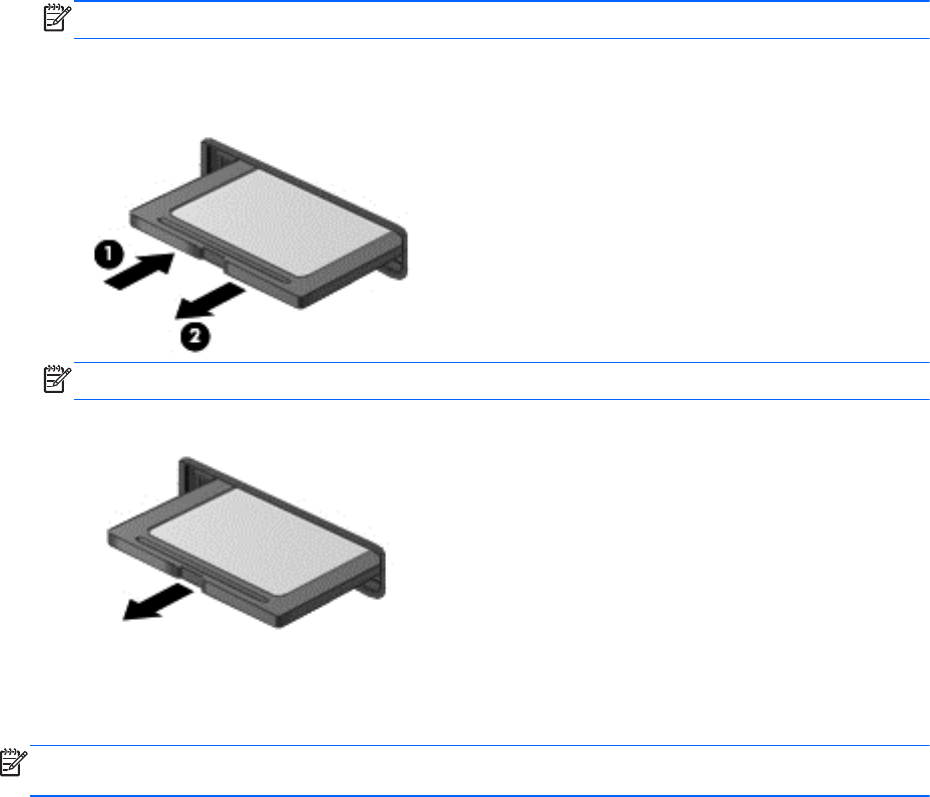
So entfernen Sie eine Speicherkarte:
1. Öffnen Sie den Datei-Browser, indem Sie Computer > Nautilus wählen.
2. Klicken Sie in der Liste Places (Orte) im linken Fensterbereich des Datei-Browsers auf das
Symbol Eject (Auswerfen) neben dem Namen der Speicherkarte.
HINWEIS: Eine Meldung zeigt an, dass das Hardwaregerät sicher entfernt werden kann.
3. Drücken Sie die Karte vorsichtig nach innen (1), und nehmen Sie sie dann aus dem
Steckplatz (2).
HINWEIS: Falls die Karte nicht ausgeworfen wird, ziehen Sie die Karte aus dem Steckplatz.
Verwenden von Smart Cards (nur bestimmte Modelle)
HINWEIS: Der in diesem Kapitel verwendete Begriff Smart Card umfasst sowohl Smart Cards als
auch Java
TM
-Karten.
Eine Smart Card hat die Größe einer Kreditkarte und enthält einen Mikrochip zum Speichern von
Daten sowie einen Mikroprozessor. Genau wie PCs verfügen Smart Cards über ein Betriebssystem
für die Steuerung von Ein- und Ausgaben sowie über Sicherheitsfunktionen zum Schutz gegen
unbefugte Zugriffe.
Handelsübliche Smart Cards werden mit einem Smart Card-Lesegerät verwendet (nur bestimmte
Modelle).
Für den Zugriff auf den Inhalt des Mikrochips ist eine PIN erforderlich. Weitere Informationen über die
Sicherheitsmerkmale von Smart Cards finden Sie unter Hilfe und Support.
46 Kapitel 8 Externe Speicher- und Erweiterungskarten und externe Geräte