
User Guide - Linux


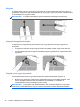



Ha AMD kártyája van, és a számítógép nem észleli a külső monitort az fn+f4 billentyűk megnyomása
után, kövesse az alábbi lépéseket:
1. Válassza a Computer (Számítógép) > More Applications (További alkalmazások) > System
(Rendszer) > ATI Catalyst Control Center (as Superuser) (ATI Catalyst Control Center
(Rendszergazdaként)) lehetőséget.
2. Írja be a root jelszót.
3. A jobb oldali panelről válassza a Display Manager (Kijelzőkezelő) lehetőséget.
4. Nyomja meg a Detect connected displays (Csatlakoztatott képernyők észlelése) gombot.
5. A képernyő beállításainak módosításához a párbeszédpanelen kattintson a választani kívánt
monitorra, majd válassza a Display properties (Képernyőtulajdonságok) vagy a Multi-Display
(Több képernyő) fület.
6. A beállítások konfigurálása után kattintson az Apply (Alkalmaz) gombra, majd az OK gombra.
Lehetséges, hogy a számítógépet újra kell indítani.
DisplayPort
A DisplayPort segítségével kompatibilis digitális megjelenítőeszközt, például nagy teljesítményű
monitort vagy kivetítőt lehet csatlakoztatni. A DisplayPort jobb teljesítményt biztosít, mint a külső VGA
monitorport, és javítja a digitális kapcsolatot.
1. Digitális megjelenítőeszköz csatlakoztatásához csatlakoztassa az eszköz kábelét a DisplayPort
kimenethez.
MEGJEGYZÉS: Az eszköz kábelének eltávolításához nyomja le a csatlakozóreteszt, és húzza
ki a kábelt a számítógépből.
2. Csatlakoztassa a kábel másik végét a videoeszközhöz.
3. A számítógéphez csatlakoztatott megjelenítőeszközök közötti képváltáshoz nyomja le az fn+f4
billentyűkombinációt.
●
Csak a számítógép képernyője: A kép csak a számítógépen látható.
● Duplikálás: A kép megtekintése egyidejűleg a számítógépen és a külső eszközön.
Videoeszközök használata 29