
Getting Started Guide

Kom i gang
1. Følg instruksjonene i oppsettbrosjyren for å starte skriverinstallasjonen.
2. Gå til 123.hp.com/ojp7740 for å laste ned og starte HP-skriverprogramvaren eller HP Smart-appen, og koble
til skriveren på nettverket ditt.
Merknad for Windows®-brukere: Du kan også bruke HP-skriverprogramvaren på CD-en. Hvis det ikke fulgte
en CD med skriveren, kan du bestille en fra www.support.hp.com.
3. Opprett en konto eller registrer skriveren.
Sette opp trådløs tilkobling
Hvis du har fulgt instruksjonene på skriverens kontrollpanel og installert HP-skriverprogramvaren eller
HP Smart-appen, bør du ha fått koblet skriveren til det trådløse nettverket.
www.hp.com/go/wirelessprinting).
Løse problemer med trådløs kommunikasjon
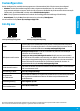
• Hvis ikke den blå lampen på skriverens kontrollpanel lyser, kan trådløsfunksjonen være slått av.
• Hvis den blå lampen ikke lyser, er ikke skriveren koblet til nettverket.
1.
Trykk på (Trådløst), og trykk deretter på (Innstillinger).
2. Trykk på Trådløse innstillinger, og siden gjør du ett av de følgende.
• Trykk på Trådløst for å slå det på.
• Trykk på eller Oppsett for beskyttet trådløs tilkobling, og følg så
instruksjonene på skjermen for å opprette en trådløs tilkobling.
Tips.
Merk: Hvis du bruker en datamaskin som kjører Windows, kan du bruke HP Print and Scan Doctor-verktøy til
feilsøking. Du kan laste ned dette verktøyet fra www.hp.com/go/tools.
Bruke skriveren trådløst uten en ruter (Wi-Fi Direct)
Du kan koble datamaskinen eller den mobile enheten (for eksempel en smarttelefon eller et nettbrett) trådløst
direkte til en skriver med Wi-Fi Direct – uten å koble til et eksisterende trådløst nettverk.
Merk: Det kan hende at du må installere HP-programvare på datamaskinen eller den mobile enheten for å kunne
bruke Wi-Fi Direct. Gå til 123.hp.com/ojp7740 for mer informasjon.
Tips
().
Konvertere fra en USB-tilkobling til en trådløs tilkobling
Les mer: .
Informasjonen i dette dokumentet kan endres uten varsel.
7740 Wide Format All-in-One series
Norsk