
Operating Instructions
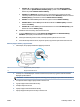

8. Pokud se tiskárna sama nezapne, zapněte ji stisknutím tlačítka Napájení.
9. Zkuste tiskárnu znovu použít.
Řešení problémů s tiskem (OS X)
1. Zjistěte a vyřešte všechny chybové zprávy.
2. Odpojte a znovu připojte kabel USB.
3. Zkontrolujte, zda tiskárna není pozastavena nebo oine.
Kontrola, zda tiskárna není pozastavena nebo oine
a. V nabídce Předvolby systému klikněte na možnost Tiskárny a skenery.
b. Klikněte na tlačítko Otevřít tiskovou frontu.
c. Kliknutím vyberte tiskovou úlohu.
Ke správě tiskové úlohy můžete použít následující tlačítka:
● Odstranit: Vybraná tisková úloha bude zrušena.
● Pozastavit: Pozastaví vybranou tiskovou úlohu.
● Pokračovat: Pozastavená tisková úloha bude pokračovat.
● Pozastavit tiskárnu: Pozastaví všechny tiskové úlohy v tiskové frontě.
d. Pokud jste udělali nějaké změny, zkuste tisknout znovu.
4. Restartujte počítač.
Řešení problémů s kvalitou tisku
Podrobné pokyny k řešení většiny problémů s kvalitou tisku Řešení problémů s kvalitou tisku online
Informace o vyřešení problémů s kvalitou tisku najdete v části nápovědy s obecnými pokyny
POZNÁMKA: Aby nedocházelo k potížím s kvalitou tisku, tiskárnu vždy vypínejte pomocí tlačítka Napájení a
před odpojením ze zásuvky nebo vypnutím prodlužovacího kabelu vyčkejte, dokud nezhasne kontrolka
Napájení. Tiskárna tak bude mít dostatek času na přesunutí kazet do stabilních pozic, kde budou chráněny
před vyschnutím.
Zlepšení kvality tisku (Windows)
1. Ujistěte se, že používáte originální tiskové kazety HP.
2. Zkontrolujte software tiskárny a ujistěte se, zda jste vybrali vhodný typ papíru a kvalitu tisku
z rozevíracího seznamu Média a kvalitu tisku v rozbalovací nabídce Nastavení kvality.
● Klepnutím na možnost Tiskárna, skener a fax v aplikaci software tiskárny a poté na položku
Nastavit předvolby otevřete vlastnosti tisku.
3. Zkontrolujte odhadované hladiny inkoustu, čímž určíte, zda v tiskových kazetách dochází inkoust. Další
informace naleznete v tématu Kontrola odhadované hladiny inkoustu. Pokud v kazetách dochází
inkoust, zvažte jejich výměnu.
4. Zarovnejte tiskovou hlavu.
122 Kapitola 10 Řešení problémů CSWW