
Operating Instructions
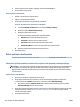
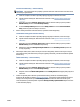
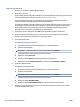
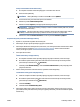

Postup automatického čištění tiskové hlavy
a. Do vstupního zásobníku vložte běžný bílý papír ve formátu Letter nebo A4.
b. Otevřete nástroj HP Utility.
POZNÁMKA: Nástroj HP Utility se nachází ve složce HP ve složce Aplikace.
c. V seznamu zařízení v levé části okna vyberte svou tiskárnu.
d. Klikněte na položku Čištění tiskových hlav.
e. Klikněte na tlačítko Vyčistit a postupujte podle zobrazených pokynů.
UPOZORNĚNÍ: Tiskové hlavy čistěte, jen když je to nutné. Provádíte-li čištění příliš často, dochází
ke zkrácení životnosti hlavy.
POZNÁMKA: Pokud je kvalita tisku nízká i po vyčištění, zkuste zarovnat tiskovou hlavu. Pokud
problémy s kvalitou tisku přetrvávají i po čištění a zarovnání, obraťte se na podporu HP.
f. Kliknutím na možnost Všechna nastavení se vraťte do podokna Informace a podpora.
Zlepšení kvality tisku prostřednictvím displeje tiskárny
1. Ujistěte se, že používáte originální tiskové kazety HP.
2. Zkontrolujte, zda jste vybrali odpovídající typ papíru a kvalitu tisku.
3. Zkontrolujte odhadované hladiny inkoustu, čímž určíte, zda v tiskových kazetách dochází inkoust. Další
informace naleznete v tématu Kontrola odhadované hladiny inkoustu. Pokud v kazetách dochází
inkoust, zvažte jejich výměnu.
4. Zarovnejte tiskovou hlavu.
Čištění tiskové hlavy z displeje tiskárny
a. Do vstupního zásobníku vložte nepoužitý obyčejný bílý papír formátu A4, Letter nebo Legal.
b. Na ovládacím panelu tiskárny stisknutím nebo tažením od horního okraje obrazovky otevřete
panel nástrojů a stiskněte ikonu ( Nastavení ).
c. Stiskněte položku Údržba tiskárny , možnost Zarovnat tiskovou hlavu a poté postupujte podle
pokynů na obrazovce.
5. Pokud v tiskových kazetách nedochází inkoust, vytiskněte stránku diagnostiky.
Tisk zkušební stránky pomocí displeje tiskárny
a. Vložte do vstupního zásobníku nepoužitý obyčejný bílý papír formátu A4, Letter nebo Legal.
b. Na ovládacím panelu tiskárny stisknutím nebo tažením od horního okraje obrazovky otevřete
panel nástrojů a stiskněte ikonu ( Nastavení ).
c. Stiskněte Protokoly .
d. Stiskněte tlačítko Protokol kvality tisku.
6. Zkontrolujte modrá, alová, žlutá a černá pole na stránce diagnostiky. Pokud na barevných a černých
polích vidíte šmouhy nebo části těchto polí nejsou vyplněny inkoustem, proveďte automatické vyčištění
tiskové hlavy.
CSWW Problémy s tiskem 125