
Operating Instructions
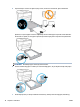
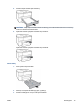
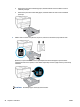
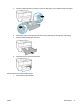
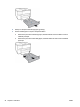
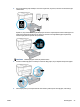
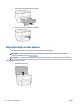
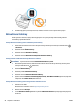

2. Vodítka šířky papíru posouvejte ke středu, dokud se nezarazí o levou a pravou hranu papíru.
Aktualizace tiskárny
Podle výchozího nastavení, když je tiskárna připojena k síti a jsou povoleny webové služby, tiskárna
automaticky vyhledá aktualizace.
Postup aktualizace tiskárny pomocí ovládacího panelu tiskárny
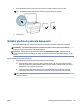
1. Stisknutím nebo tažením od horního okraje obrazovky otevřete panel nástrojů a stiskněte ikonu
( Nastavení )
2. Stiskněte tlačítko Údržba tiskárny .
3. Stiskněte možnost Aktualizace tiskárny .
4. Stiskněte možnost Zkontrolovat dostupnost aktualizací tiskárny.
Postup povolení automatické kontroly aktualizací v tiskárně
POZNÁMKA: Výchozí nastavení funkce Automatické aktualizace je Svítí .
1. Na ovládacím panelu tiskárny stisknutím nebo tažením od horního okraje obrazovky otevřete panel
nástrojů a stiskněte ikonu (Nastavení).
2. Stiskněte Údržba tiskárny.
3. Stiskněte položku Aktualizace tiskárny.
4. Stiskněte možnost Možnosti aktualizace tiskárny.
5. Vyberte možnost Instalovat automaticky (doporučeno), Alert When Available (Upozornit, když bude
k dispozici) nebo Do Not Check (Nekontrolovat).
Postup aktualizace tiskárny pomocí integrovaného webového serveru
1. Otevřete server EWS.
Další informace naleznete v části Integrovaný webový server.
2. Klikněte na kartu Nástroje.
3. V části Aktualizace tiskárny klikněte na položku Aktualizace rmwaru a postupujte podle pokynů na
obrazovce.
26 Kapitola 2 Začínáme CSWW