
Operating Instructions
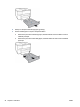
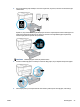

POZNÁMKA: Pokud je dostupná aktualizace softwaru tiskárny, tiskárna tuto aktualizaci stáhne a nainstaluje
a poté se restartuje.
POZNÁMKA: Budete-li vyzváni k zadání nastavení serveru proxy a vaše síť používá server proxy, nastavte
server proxy dle pokynů na obrazovce. Pokud neznáte správné hodnoty nastavení, obraťte se na správce sítě
nebo na osobu, která síť nastavila.
Spusťte software tiskárny HP (Windows)
Po instalaci softwaru tiskárny HP proveďte v závislosti na operačním systému jednu z následujících akcí.
● Windows 10: Na ploše počítače klikněte na nabídku Start, vyberte možnost Všechny aplikace, klikněte
na položku HP a poté vyberte ikonu s názvem tiskárny.
● Windows 8.1: Klikněte na šipku dolů v levém dolním rohu úvodní obrazovky a vyberte název tiskárny.
● Windows 8: Na úvodní obrazovce klikněte pravým tlačítkem do prázdné oblasti, na panelu aplikací
klikněte na položku Všechny aplikace a poté vyberte název tiskárny.
● Windows 7, Windows Vista a Windows XP: Na ploše počítače klikněte na nabídku Start, vyberte
možnost Všechny programy, klikněte na položku HP, klikněte na složku tiskárny a poté vyberte ikonu
s názvem tiskárny.
Vypněte tiskárnu
Stisknutím tlačítka (Napájení) vypněte tiskárnu. Po zhasnutí kontrolky napájení odpojte napájecí kabel
nebo produkt vypněte vypínačem na prodlužovacím kabelu.
UPOZORNĚNÍ: Pokud tiskárnu nevypnete správně, nemusí se vozík tiskových kazet vrátit do správné
polohy, což může způsobit potíže s kazetami a kvalitou tisku.
CSWW Spusťte software tiskárny HP (Windows) 27