
Operating Instructions
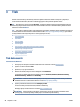


● V rozbalovací nabídce Formát papíru vyberte požadovaný formát papíru.
POZNÁMKA: Pokud změníte formát papíru, ověřte, že je vložen správný papír.
● Vyberte orientaci.
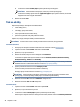
4. V rozbalovací nabídce vyberte položku Typ papíru/Kvalita a poté vyberte následující nastavení:
● Typ papíru: Správný typ fotopapíru
● Kvalita: vyberte možnost, která nabízí nejlepší kvalitu nebo nejvyšší rozlišení DPI.
● Klikněte na trojúhelník pro rozbalení Možnosti barev a poté vyberte odpovídající možnost nabídky
Oprava fotograe.
– Vypnout: na obrázek nepoužije žádné úpravy.
– Zapnout: automaticky zaostří obrázek, přiměřeně upraví ostrost obrázku.
5. Vyberte všechny další požadované možnosti tisku a potom klikněte na tlačítko Tisk.
Tisk fotograí z jednotky USB ash
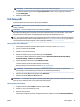
K portu USB na přední straně tiskárny lze připojit paměťové zařízení USB (například jednotku USB ash).
1. Připojte jednotku USB ash k přednímu portu USB.
2. Na displeji ovládacího panelu stiskněte možnost Tisk fotograí.
3. Na displeji ovládacího panelu tiskárny stisknutím tlačítka Zobrazit a tisknout zobrazte fotograe.
4. Na displeji tiskárny vyberte fotograi určenou k tisku a stiskněte tlačítko Pokračovat.
5. Procházením nahoru nebo dolů můžete určit počet fotograí, které budou vytištěny.
6. Stiskem možnosti (Upravit) lze procházet možnosti úpravy vybraných fotograí. Fotograi můžete
otočit, oříznout či upravit její jas.
7. Stisknutím tlačítka Hotovo a Pokračovat zobrazíte náhled vybrané fotograe. Pokud chcete upravit
rozvržení nebo typ papíru, stiskněte možnost (Nastavení) a poté stiskněte požadovanou možnost.
8. Stisknutím možnosti Tisk zahájíte tisk.
Postup vytvoření pasové fotograe z jednotky USB ash
Pasovou fotograi můžete vytvořit po připojení jednotky USB ash.
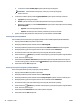
1. Připojte jednotku USB ash k přednímu portu USB.
2. Na displeji ovládacího panelu stiskněte možnost Tisk fotograí.
3. Na displeji ovládacího panelu stiskněte možnost Fotogr. do pasu a vyberte rozvržení a velikost pasu.
4. Na displeji tiskárny vyberte fotograi určenou k tisku a stiskněte tlačítko Pokračovat.
5. Procházením nahoru nebo dolů můžete určit počet fotograí, které budou vytištěny.
6. Stiskem možnosti (Upravit) lze procházet možnosti úpravy vybraných fotograí. Fotograi můžete
otočit, oříznout či upravit její jas.
7. Stisknutím tlačítka Pokračovat zobrazte náhled vybrané fotograe.
8. Stisknutím možnosti Tisk zahájíte tisk.
32 Kapitola 3 Tisk CSWW