
User guide
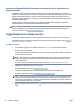
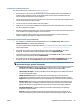


3. Nel software della stampante, fare clic su Scansione di un documento o una foto .
4. Selezionare il tipo di scansione desiderato e fare clic su Scansione .
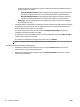
● Scegliere Salva come PDF per salvare il documento (o la foto) come le PDF.
● Scegliere Salva come JPEG per salvare la foto (o il documento) come le di immagine.
NOTA: La schermata iniziale consente di rivedere e modicare le impostazioni di base. Fare clic sul
collegamento Altro nell'angolo superiore destro della nestra di dialogo della scansione per esaminare e
modicare le impostazioni dettagliate.
Per maggiori informazioni, vedere Modica delle impostazioni di scansione (Windows).
Se Mostra visualizzatore dopo la scansione è selezionato, sarà possibile eettuare regolazioni
all'immagine digitalizzata nella schermata di anteprima.
Per eseguire la scansione di un originale dal software della stampante HP (OS X)
1. Aprire HP Scan.
HP Scan si trova nella cartella Applications/HP nel livello superiore del disco rigido.
2. Scegliere il tipo di prolo di scansione desiderato.
3. Fare clic su Scansione.
Scansione su un dispositivo di memoria
È possibile eseguire la scansione direttamente su un'unità ash USB dal pannello di controllo della stampante
utilizzando un computer o il software della stampante HP.
ATTENZIONE: Non rimuovere l'unità ash dalla porta USB della stampante mentre è in corso l'accesso da
parte della stampante. L'operazione potrebbe danneggiare i le presenti nell'unità ash USB. L'unità ash USB
può essere rimossa in sicurezza solo se la spia della porta USB non lampeggia.
NOTA: La stampante non supporta unità ash USB crittografate.
È possibile inoltre utilizzare il software della stampante HP per acquisire dei documenti con testo
modicabile. Per maggiori informazioni, vedere Scansione di documenti come testo modicabile.
Per eettuare la scansione di un originale in un dispositivo di memoria dal pannello di controllo della stampante
1. Caricare l'originale con il lato di stampa rivolto verso il basso sulla supercie di scansione o con il lato di
stampa rivolto verso l'alto nell'alimentatore documenti.
2. Inserire un'unità ash USB.
3. Toccare Scansione a direttamente sulla schermata Opzioni dispositivo di memoria che compare
automaticamente.
4. Modicare le opzioni di scansione, se necessario.
5. Toccare Avvio scansione .
Scansione a e-mail
L'app Scansione a e-mail è un'applicazione che consente di acquisire e inviare rapidamente tramite e-mail foto
o documenti ai destinatari specicati direttamente dalla stampante HP All-in-One utilizzata. È possibile
impostare gli indirizzi e-mail, accedere ai propri account con i codici PIN forniti, quindi acquisire e inviare i
documenti via e-mail.
ITWW Scansione 43