
User guide
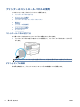


機能の設定を変更するには
コントロール パネル ディスプレイのホーム画面には、プリンターの使用可能な機能が表示されます。
1. コントロール パネル ディスプレイから、 [コピー] 、 [スキャン] などの希望の機能タブを選択し
ます。
2. 機能を選択した後で、 ( [設定] ) をタッチして使用可能な設定間をスクロールし、変更する設
定をタッチします。
3. コントロール パネル ディスプレイの指示に従って、設定を変更します。
ヒント: (ホーム) にタッチして、ホーム画面に戻ります。
プリンター設定を変更するには
プリンターの設定変更、またはレポートの印刷を実行するには、[セットアップ] メニューのオプショ
ンを使用します。
1. プリンターのコントロール パネルから、画面の上部にあるタブをタッチまたは下にスワイプして
ダッシュボードを開き、 ( [セットアップ] ) をタッチします。
2. タッチして、画面をスクロールします。
3. 画面アイテムをタッチして画面またはオプションを選択します。
ヒント:
(ホーム) にタッチして、ホーム画面に戻ります。
ショートカットの使用
プリンターのコントロール パネルのショートカットを使用して、機能フォルダーで使用可能なすべて
の機能からよく使用するタスクの集まりを作成できます。
ショートカットが作成されたら、ホーム画面またはショートカットタブからそれらにアクセスするこ
とができます。
ダッシュボード
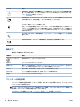
プリンターのコントロール パネルのダッシュボードを使用して、ディスプレイ上のアイコンへのアク
セス、プリンターのステータスの確認、現在のおよびスケジュール済みのプリンター タスクの監視と
管理を行うことができます。
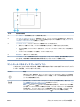
ダッシュボードを開くには、コントロール パネルの画面の上部にあるタブ をタッチまたは
下にスワイプします。
用紙の基本
このプリンターはほとんどの種類のオフィス用紙に対応しています。 大量の用紙を購入する場合は、
購入前にさまざまな種類の用紙で印刷を試してみることをお勧めします。 最適な印刷品質をお求め
の場合は HP 用紙をご使用ください。 HP 用紙の詳細については、HP の Web サイト www.hp.com をご
覧ください。
JAWW
用紙の基本
11