
User guide

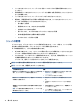

トレイ設定を変更するには
注記:トレイの設定は、HP プリンター ソフトウェアまたは EWS を使用して変更することもできます。
EWS とプリンター ソフトウェアにアクセスするには、 内蔵 Web サーバーおよび HP プリンター ソフト
ウェアを開きます(Windows)を参照してください。
1. プリンターの電源がオンであることを確認します。
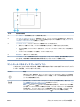
2. プリンターのコントロール パネルから、画面の上部にあるタブをタッチまたは下にスワイプして
ダッシュボードを開き、 (セットアップ) をタッチします。
3. スクロールして[トレイと用紙管理]をタッチします。
4. [デフォルト トレイ] または [トレイのロック] を選択し、適切なオプションを選択します。
トレイまたは用紙ソースの自動選択をオンにするには(Windows)
1. HP プリンター ソフトウェアを開きます。 詳しくは、HP プリンター ソフトウェアを開きます
(Windows)を参照してください。
2. [印刷、スキャン、ファクス] の [基本設定] をクリックします。
3. [印刷設定] ダイアログ ボックスで、[印刷ショートカット] タブをクリックします。
4. [用紙ソース] ドロップダウン リストからいずれかの自動選択オプションを選択します。
5. ダイアログ ボックスを閉じて変更を受け入れるには、[OK] を 2 回クリックします。
トレイまたは用紙ソースの自動選択をオンにするには(OS X)
1. お使いのソフトウェアで、[ファイル] メニューの [プリント] をクリックします。
2. お使いのプリンターが選択されていることを確認します。
3. [ソース] ポップアップ メニューから [自動的に選択] を選択し、[詳細を表示] をクリックして印刷
オプションにアクセスします。
用紙のセット
標準用紙をセットするには
トレイ 2 の使用方法については、トレイの使用を参照してください。
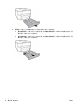
1. 給紙トレイを完全に引き出します。
JAWW
用紙のセット
15