
User Guide
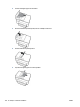
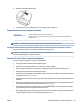
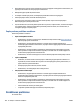
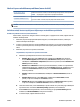
iii. Veiciet dubultklikšķi uz Services (Pakalpojumi), un pēc tam izvēlieties Print Spooler (Drukas
spolētājs).
iv. Veiciet labās pogas klikšķi uz Print Spooler (Drukas spolētājs), un pēc tam noklikšķiniet uz
Restart (Restartēt), lai restartētu pakalpojumu.
b. Pārbaudiet, vai kā noklusējuma printeris ir iestatīts pareizais printeris.
Pie noklusējuma printera ir kontrolzīme melnā vai zaļā aplītī.
c. Ja kā noklusējuma printeris ir iestatīts nepareizs printeris, noklikšķiniet uz pareizā printera ar peles
labo pogu un izvēlieties Set as Default Printer (Iestatīt kā noklusējuma printeri).
d. Vēlreiz mēģiniet izmantot printeri.
6. Restartējiet datoru.
7. Notīriet drukas rindu.
Lai notīrītu drukas rindu
a. Atkarībā no operētājsistēmas veiciet vienu no turpmāk minētajām darbībām.
● Windows 10 Windows izvēlnē Start (Sākums) noklikšķiniet uz All apps (Visas lietotnes),
atlasiet Windows System (Sistēma Windows), Control Panel (Vadības panelis) un pēc tam
noklikšķiniet uz View devices and printers (Skatīt ierīces un printerus) izvēlnē Hardware and
Sound (Aparatūra un skaņa).
● Windows 8.1 un Windows 8: Lai atvērtu joslu Charms (Amuleti), norādiet uz vai pieskarieties
augšējā labajā ekrāna stūrī, noklikšķiniet uz ikonas Settings (Iestatījumi), noklikšķiniet uz vai
pieskarieties Control Panel (Vadības panelis), pēc tam View devices and printers (Skatīt
ierīces un printerus).
● Windows 7: Windows izvēlnē Start (Sākt) noklikšķiniet uz Devices and Printers (Ierīces un
printeri).
● Windows Vista: Windows izvēlnē Start (Sākt) noklikšķiniet uz Control Panel (Vadības
panelis), un pēc tam noklikšķiniet uz Printers (Printeri).
● Windows XP: Windows izvēlnē Start (Sākt) noklikšķiniet uz Control Panel (Vadības panelis)
un pēc tam noklikšķiniet uz Printers and Faxes (Printeri un faksa aparāti).
b. Lai atvērtu drukas rindu, veiciet dubultklikšķi uz printera ikonas.
c. Izvēlnē Printer (Printeris) noklikšķiniet uz Cancel all documents (Atcelt visus dokumentus) vai
Purge Print Document (Iztīrīt drukājamos dokumentus), un tad noklikšķiniet uz Yes (Jā), lai
apstiprinātu veikto izvēli.
d. Ja rindā joprojām ir dokumenti, restartējiet datoru un mēģiniet drukāt atkal, kad dators ir
restartēts.
e. Vēlreiz pārbaudiet drukas rindu, lai pārliecinātos, vai tā ir tukša, un pēc tam vēlreiz mēģiniet veikt
drukāšanu.
Lai pārbaudītu strāvas pieslēgvietu un atiestatītu printeri
1. Pārbaudiet, vai strāvas vads ir kārtīgi pievienots printerim.
124 10. nodaļa. Problēmu risināšana LVWW