
User Guide
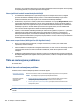
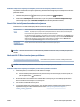
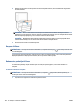
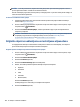
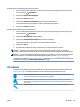

2. Paceliet dokumentu padevēja vāku.
Šādi tiek nodrošināta viegla piekļuve veltnīšiem (1) un starplikai (2).
1 Veltnīši
2 Starplika
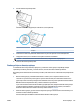
3. Samitriniet tīru drānu bez plūksnām destilētā ūdenī un pēc tam izspiediet no tās lieko šķidrumu.
4. Lietojiet mitro drānu, lai no veltnīšiem un starplikas noslaucītu nosēdumus.
PIEZĪME. Ja nosēdumus nevar notīrīt ar destilētu ūdeni, mēģiniet lietot izopropilspirtu.
5. Aizveriet dokumentu padevēja vāku.
Drukas galviņu un kasetņu apkope
Ja drukāšanas laikā rodas problēmas, iespējams, ir problēma ar drukas galviņu. Turpmākajās sadaļās
aprakstītās procedūras jāveic tikai, ja norādīts to darīt, lai novērstu drukas kvalitātes problēmas.
Nevajadzīgi veicot izlīdzināšanas un tīrīšanas procedūras, tiek tērēta tinte un samazināts kasetņu kalpošanas
laiks.
● Notīriet drukas galviņu, ja izdrukātais dokuments ir svītrains, tam ir nepareizas krāsas vai to nav.
Tīrīšanai ir trīs posmi. Katra posma ilgums ir aptuveni divas minūtes, kuru laikā tiek izmantota viena
papīra lapa un tiek izmantots pieaugošs tintes daudzums. Pēc katra posma apskatiet izdrukas kvalitāti.
Nākamā tīrīšanas fāze jāaktivizē tikai, ja drukas kvalitāte nav apmierinoša.
Ja pēc visiem tīrīšanas cikliem drukas kvalitāte joprojām šķiet slikta, mēģiniet izlīdzināt drukas galviņu.
Ja drukas kvalitātes problēmas neizdodas novērst arī pēc izlīdzināšanas un tīrīšanas, sazinieties ar
HP klientu atbalsta dienestu. Plašāku informāciju skatiet sadaļā HP atbalsts.
● Izlīdziniet drukas galviņu, ja printera statusa lapā krāsu paraugos redzamas švīkas vai baltas līnijas vai
izdrukās ir drukas kvalitātes problēmas.
Printeris sākotnējās uzstādīšanas laikā automātiski izlīdzina drukas galviņu.
LVWW Printera apkope 145