
User Guide
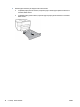
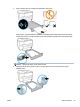
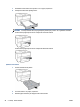
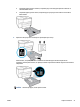
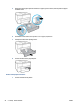
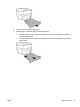
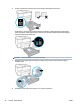
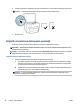

2. Bīdiet papīra platuma vadotnes uz iekšpusi, līdz tās apstājas papīra kreisajā un labajā malā.
Printera atjaunināšana
Ja printerim ir izveidots savienojums ar tīklu un ir iespējoti tīmekļa pakalpojumi, printeris automātiski meklē
atjauninājumus.
Printera atjaunināšana, izmantojot printera vadības paneli
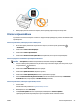
1. No ekrāna augšas pieskarieties vai pārvelciet uz leju cilni, lai atvērtu paneli, pieskarieties
( Iestatīšana )
2. Pieskarieties Printera tehniskā apkope .
3. Pieskarieties Printera atjaunināšana .
4. Pieskarieties Check for Printer Update Now (Tūlīt pārbaudīt, vai nav printera atjauninājumu).
Printera iespējošana automātiskai atjauninājumu meklēšanai
PIEZĪME. Auto Update (Automātiskā atjaunināšana) noklusētais iestatījums ir Ieslēgts .
1. Printera vadības panelī pieskarieties vai pārvelciet uz leju cilni ekrāna augšā, lai atvērtu paneli, un pēc
tam pieskarieties (Iestatīšana).
2. Pieskarieties Printer Maintenance (Printera apkope).
3. Pieskarieties Update the Printer (Atjaunināt printeri).
4. Pieskarieties Printer Update Options (Printera atjaunināšanas opcijas).
5. Atlasiet Install Automatically (Recommended) (Instalēt automātiski (ieteicamais)) vai Alert When
Available (Brīdināt, kad pieejams) vai Do Not Check (Nepārbaudīt).
Printera atjaunināšana, izmantojot iegulto tīmekļa serveri
1. Atveriet EWS.
Plašāku informāciju skatiet šeit: Iegultais tīmekļa serveris.
2. Noklikšķiniet uz cilnes Tools (Rīki).
3. Sadaļā Printer Updates (Printera atjauninājumi) noklikšķiniet uz Firmware Updates
(Aparātprogrammatūras atjauninājumi) un pēc tam izpildiet ekrānā redzamās norādes.
LVWW Printera atjaunināšana 27