
User Guide



Kaip sukurti paso nuotrauką naudojant USB atmintinę
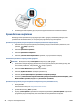
Paso nuotrauką galite sukurti prijungę USB atmintinę.
1. Įdėkite USB atmintinę į priekinį USB lizdą.
2. Valdymo skydelio ekrane palieskite „Print Photos“ (spausdinti nuotraukas).
3. Valdymo skydelio ekrane palieskite „Passport Photos“ (paso nuotraukos), pasirinkite paso nuotraukos
maketą ir dydį.
4. Spausdintuvo ekrane pasirinkite norimą spausdinti nuotrauką ir palieskite „Continue“ (tęsti).
5. Slinkite aukštyn arba žemyn, kad nustatytumėte spausdinamų nuotraukų skaičių.
6. Norėdami pasirinkti pažymėtų nuotraukų redagavimo parinktis palieskite („Edit“ (redaguoti)).
Galite pasukti, apkarpyti nuotrauką ar koreguoti jos šviesumą.
7. Norėdami peržiūrėti pasirinktą nuotrauką, palieskite „Continue“ (tęsti).
8. Spustelėkite Print (spausdinti), kad pradėtumėte spaudinti.
Spausdinimas ant specialaus arba pasirinktinio dydžio
popieriaus
Jei jūsų programa suderinama su pasirinktinio dydžio popieriumi, prieš spausdindami dokumentą programoje
nustatykite dydį. Jei nesuderinama, nustatykite dydį spausdintuvo tvarkyklėje. Jums gali tekti pertvarkyti
esamus dokumentus, kad išspausdintumėte juos tinkamai ant pasirinktinio dydžio popieriaus.
(„Windows“) pasirinktinių dydžių nustatymas
1. Priklausomai nuo jūsų operacinės sistemos, atlikite vieną iš šių veiksmų:
● „Windows 10“: „Windows“ meniu „Start“ (pradėti) spauskite „All apps“ (visos programos),
pasirinkite „Windows System“ („Windows“ sistema), tuomet spauskite „Devices“ (prietaisai) ir
pasirinkite „Devices and printers“ (prietaisai ir spausdintuvai) elementą, kurį rasite meniu
„Related settings“ (susijusios nuostatos). Pasirinkite spausdintuvo pavadinimą ir pasirinkite
„Print server properties“ (spausdinimo serverio ypatybės) .
● „Windows 8.1“ ir „Windows 8“ Norodykite arba bakstelkite viršutinį dešinį kampą, kad
atvertumėte išraiškos ženklelių juostą, nuspauskite „Settings“ (Parametrai) piktogramą,
nuspauskite arba bakstelkit „Control Panel“ (Valdymo skydas), tada spustelkite ar bakstelkite
„View devices and printers“ (Rodyti įrenginius ir spausdintuvus). Spustelėkite arba bakstelėkite
spausdintuvo pavadinimą ir spustelėkite arba bakstelėkite „Print server properties“
(Spausdinimo serverio ypatybės).
● „Windows 7“: „Windows“ meniu „Start“ (Pradėti) spustelėkite „Devices and Printers“ (Įrenginiai ir
spausdintuvai). Pasirinkite spausdintuvo pavadinimą ir pasirinkite „Print server properties“
(Spausdinimo serverio ypatybės).
● „Windows Vista“: „Windows“ meniu „Start“ (Pradėti) spustelėkite „Control Panel“ (Valdymo
skydas) ir „Printers“ (Spausdintuvai). Lange „Printers“ (Spausdintuvai) dešiniuoju pelės mygtuku
spustelėkite tuščią sritį ir pasirinkite „Server Properties“ (Serverio ypatybės).
● „Windows XP“: „Windows“ meniu „Start“ (Pradėti) spustelėkite „Control Panel“ (Valdymo skydas)
ir „Printers and Faxes“ (Spausdintuvai ir faksai). Meniu „File“ (Failas) spustelėkite „Server
Properties“ (Serverio ypatybės).
2. Pasirinkite žymėjimo langelį „Create a new form“ (kurti naują formą).
LTWW Spausdinimas ant specialaus arba pasirinktinio dydžio popieriaus 35