
User Guide

Para criar foto de passaporte de uma unidade ash USB
Você pode criar foto de passaporte conectando uma unidade ash USB.
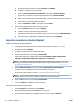
1. Insira uma unidade ash USB na porta USB frontal.
2. No visor do painel de controle, toque em Imprimir fotos.
3. No visor do painel de controle, toque em Fotos de passaporte, selecione o layout e o tamanho do
passaporte.
4. No visor da impressora, selecione a foto que você deseja imprimir e toque em Continuar.
5. Role a tela para cima ou para baixo para especicar o número de fotos a serem impressas.
6. Toque em (Editar) para selecionar opções para editar as fotos selecionadas. Você pode girar, cortar
uma foto ou ajustar uma foto sem brilho.
7. Toque em Continuar, para visualizar a foto selecionada.
8. Toque em Imprimir para iniciar a impressão.
Imprimir em papel especial e de tamanho personalizado
Se o aplicativo aceitar papel com tamanho personalizado, dena o tamanho no aplicativo antes de imprimir o
documento. Caso contrário, congure o tamanho no driver da impressora. Pode ser necessário reformatar
documentos existentes para imprimi-los corretamente no papel com tamanho personalizado.
Congurar tamanhos personalizados (Windows)
1. Dependendo do seu sistema operacional, consulte uma das seções a seguir:
● Windows 10: No menu Iniciar do Windows, clique em Todos os Aplicativos, selecione Sistema do
Windows, clique em Dispositivos e selecione Dispositivos e impressoras no menu Congurações
relacionadas. Selecione o nome da impressora e selecione Propriedades do servidor de
impressão.
● Windows 8.1 e Windows 8: Aponte para ou toque no canto superior direito da tela para abrir a
barra Botões, clique no ícone Congurações, clique ou toque em Painel de Controle e clique ou
toque em Exibir impressoras e dispositivos. Clique ou toque em nome da impressora, depois
clique ou toque em Propriedades do servidor de impressão.
● Windows 7: no menu Iniciar do Windows, clique em Dispositivos e Impressoras. Selecione o nome
da impressora, e então selecione Propriedades do servidor de impressão.
● Windows Vista: No menu Iniciar do Windows, clique em Painel de Controle e depois em
Impressoras. Clique com o botão direito em um espaço vazio da janela Impressoras e selecione
Propriedades do Servidor.
● Windows XP: no menu Iniciar do Windows, clique em Painel de Controle e depois em Impressoras
e Faxes. No menu Arquivo, clique em Propriedades do Servidor.
2. Marque a caixa Criar um novo formulário.
3. Insira o nome do papel de tamanho personalizado.
4. Insira as dimensões do tamanho personalizado na seção Descrição de formulário (medições).
5. Clique em Salvar formulário e depois em Fechar.
34 Capítulo 3 Imprimir PTWW