
User handy

Samodejno čiščenje tiskalne glave
a. V vhodni pladenj naložite navaden bel papir velikosti Letter ali A4.
b. Odprite HP Utility.
OPOMBA: Pripomoček HP Utility je v mapi HP v mapi Applications (Aplikacije).
c. Na seznamu naprav na levi strani okna izberite svoj tiskalnik.
d. Kliknite Clean Printheads (Čiščenje tiskalnih glav).
e. Kliknite Clean (Očisti) in sledite navodilom na zaslonu.
POZOR: Tiskalno glavo očistite samo, če je to res potrebno. Pri čiščenju, ki ni potrebno, se porabi
črnilo in skrajša življenjska doba tiskalne glave.
OPOMBA: Če je kakovost tiskanja po tem, ko ste tiskalno glavo očistili, še vedno slaba, poskusite
poravnati tiskalno glavo. Če se težave s kakovostjo tiskanja nadaljujejo tudi po poravnavi in
čiščenju, se obrnite na HP-jevo podporo.
f. Kliknite All Settings (Vse nastavitve), da se vrnete v podokno Informacije in podpora.
Izboljšanje kakovosti tiskanja na zaslonu tiskalnika
1. Preverite, ali uporabljate originalne HP-jeve kartuše.
2. Preverite, ali ste izbrali ustrezno vrsto papirja in kakovost tiskanja.
3. Preverite ocenjeno raven črnila, da ugotovite, ali kateri od kartuš zmanjkuje črnila. Za več informacij
glejte Preverjanje ocenjene ravni črnila. Če kartuši zmanjkuje črnila, jo zamenjajte.
4. Poravnajte tiskalno glavo.
Poravnava tiskalne glave z zaslona tiskalnika
a. V vhodni pladenj naložite še neuporabljen navaden bel papir velikosti Letter, A4 ali Legal.
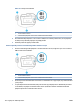
b. Na nadzorni plošči tiskalnika se dotaknite zavihka na vrhu zaslona ali ga povlecite navzdol, da
odprete delovno tablo, nato pa se dotaknite ( Setup (Nastavitev) ).
c. Dotaknite se Vzdrževanje tiskalnika , nato pa Align Printhead (Poravnaj tiskalno glavo) in
upoštevajte navodila na zaslonu.
5. Če je v kartušah še dovolj črnila, natisnite diagnostično stran.
Tiskanje preskusne strani z zaslona tiskalnika
a. V vhodni pladenj naložite prazen navaden bel papir velikosti Letter, A4 ali Legal.
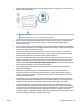
b. Na nadzorni plošči tiskalnika se dotaknite zavihka na vrhu zaslona ali ga povlecite navzdol, da
odprete delovno tablo, nato pa se dotaknite ( Setup (Nastavitev) ).
c. Dotaknite se Poročila .
d. Dotaknite se Print Quality Report (Poročilo o kakovosti tiskanja).
6. Na diagnostični strani si oglejte modra, škrlatna, rumena in črna polja. Če so v barvnih in črnih poljih
vidne proge ali neobarvani deli, samodejno očistite tiskalno glavo.
128 Poglavje 10 Reševanje težav SLWW