
User instructions



Предусмотрено три этапа очистки. Каждый этап занимает около двух минут и для него необходим
один лист бумаги и большое количество чернил. После каждого этапа проверяйте качество
печати. Приступайте к следующему этапу очистки только в том случае, если качество печати
неудовлетворительно.
Если после завершения всех этапов очистки качество печати остается низким, выполните
выравнивание печатающей головки. Если после выравнивания и очистки печатающей головки
по-прежнему остаются проблемы с качеством печати, обратитесь в службу технической
поддержки HP. Дополнительную информацию см. в разделе Служба поддержки HP.
● Выполните выравнивание печатающей головки, если на странице состояния принтера любой из
цветных прямоугольников содержит штрихи или белые линии либо если имеются проблемы с
качеством напечатанных материалов
.
Принтер автоматически выполняет выравнивание печатающей головки при начальной настройке.
ПРИМЕЧАНИЕ. При очистке расходуются чернила, поэтому не следует очищать печатающую головку
без особой необходимости. Процесс очистки занимает несколько минут. При этом может издаваться
гудение.
Для выключения принтера используйте только кнопку Питание. Неправильное выключение принтера
может привести к проблемам с качеством печати.
Как выполнить очистку или выравнивание печатающей головки
1. Загрузите во входной лоток чистую обычную белую бумагу формата A4 или Letter.
Дополнительную информацию см. в разделе Загрузка бумаги.
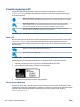
2. Чтобы открыть панель инструментов, коснитесь или потяните вниз вкладку в верхней части
панели управления принтера. Затем коснитесь ( Настройка ).
3. Коснитесь Обслуживание принтера , выберите нужный вариант и следуйте инструкциям на
экране.
ПРИМЕЧАНИЕ. Можно также включать и отключать эти функции в программном обеспечении
принтера HP или на встроенном веб-сервере. Для получения доступа к программному
обеспечению или встроенному веб-серверу см. раздел Откройте программное обеспечение
принтера HP (Windows) или Откройте встроенный веб-сервер.
Восстановите настройки по умолчанию
Если вы отключили некоторые функции или изменили некоторые параметры, а теперь возникла
необходимость восстановить прежние значения, можно восстановить на принтере исходные заводские
параметры или сетевые параметры.
Восстановление на принтере исходных заводских настроек
1. Чтобы открыть панель инструментов, коснитесь или потяните вниз вкладку в верхней части
панели управления принтера. Затем коснитесь ( Настройка ).
2. Коснитесь Обслуживание принтера .
3. Коснитесь Восстановить.
4. Коснитесь Восстановить параметры.
5. Выберите функцию, параметры которой необходимо вернуть к заводским значениям.
150 Глава 10 Решение проблемы RUWW