
User instructions
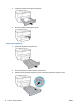
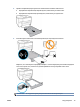
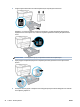
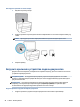

а. В случае загрузки оригинала, печатаемого в книжной ориентации, разместите страницы так,
чтобы верхний край документа подавался первым. В случае загрузки оригинала,
печатаемого в альбомной ориентации, разместите страницы так, чтобы левый край
документа подавался первым.
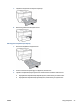
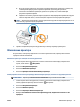
б. Задвиньте носители в устройство подачи документов. Подтверждением правильной загрузки
является звуковой сигнал, а также сообщение на дисплее панели управления принтера.
СОВЕТ: Дополнительные сведения о загрузке оригиналов в устройство подачи документов см. на
схеме в лотке устройства подачи документов.
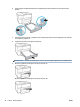
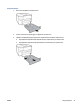
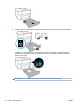
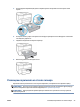
2. Сдвиньте направляющие бумаги внутрь вплотную к левому и правому краям бумаги.
Обновление принтера
По умолчанию, если принтер подключен к сети и веб-службы включены, принтер автоматически
проверяет наличие обновлений.
Обновление принтера с помощью его панели управления
1. Чтобы открыть панель инструментов, коснитесь или потяните вниз вкладку в верхней части
экрана, затем нажмите ( Настройка )
2. Коснитесь Обслуживание принтера .
3. Коснитесь Обновление принтера .
4. Коснитесь Проверка наличия обновлений для принтера.
Чтобы разрешить автоматическую проверку обновлений для принтера, выполните следующие действия.
ПРИМЕЧАНИЕ. Параметром автоматического обновления по умолчанию является Вкл .
1. Чтобы открыть панель инструментов, коснитесь или потяните вниз вкладку в верхней части
панели управления принтера. Затем коснитесь (Настройка).
2. Коснитесь Обслуживание принтера.
3. Коснитесь Обновить принтер.
4. Коснитесь Параметры обновления принтера.
5. Выберите Устанавливать автоматически (рекомендуется), Уведомлять о наличии или Не
проверять.
RUWW Обновление принтера 27