
User Manual
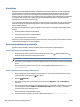
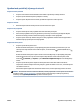
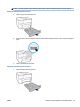
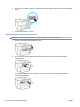
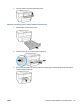
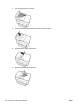

6. Spustite ladicu ulagača dokumenata.
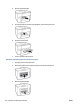
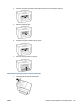
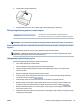
7. Podignite poklopac skenera. Ako se ispod njega nalazi zaglavljeni papir, uklonite ga.
Čišćenje zaglavljenog papira na nosaču ispisa
Rješavanje problema sa zaglavljenim papirom na
nosaču ispisa
Upotrijebite HP-ov internetski čarobnjak za otklanjanje poteškoća.
Ako nešto blokira nosač pisača ili se on teško pomiče, dohvatite detaljne upute.
NAPOMENA: HP-ovi internetski čarobnjaci za otklanjanje poteškoća možda nisu dostupni na svim jezicima.
Da biste otklonili probleme sa zaglavljivanjem nosača ispisnog spremnika, pročitajte opće upute
u pomoći
Uklonite bilo kakve predmete, kao što je papir, koji blokiraju put nosača spremnika.
NAPOMENA: Nemojte koristiti bilo kakav alat ili druge uređaje kako biste uklonili zaglavljen papir. Uvijek
pažljivo uklanjajte zaglavljeni papir iz unutrašnjosti pisača.
Izbjegavanje zaglavljivanja papira
Kako biste izbjegli zaglavljivanje papira, slijedite ove smjernice.
● Često vadite ispisani papir iz izlazne ladice.
● Pazite da ispisujete na papir koji nije izgužvan, presavinut ili oštećen.
● Spriječite savijanje ili gužvanje papira čuvanjem svih neiskorištenih medija u vrećici koja se može
zatvarati više puta.
● Nemojte koristiti papir koji je pretanak ili predebeo za pisač.
● Provjerite jesu li ulazne ladice pravilno napunjene te da se u njima ne nalazi previše papira. Dodatne
informacije potražite u odjeljku Umetanje papira.
● Pazite da papir umetnut u ulaznu ladicu leži ravno te da rubovi nisu svijeni ili poderani.
● Nemojte umetati previše papira u ladicu ulagača dokumenata. Informacije o najvećem dopuštenom
broju listova papira koje možete umetnuti u ulagač dokumenata potražite u odjeljku Specikacije.
● Nemojte kombinirati različite vrste i veličine papira u ulaznoj ladici; cijeli snop papira u ulaznoj ladici
mora biti iste veličine i vrste.
● Prilagodite vodilice širine papira u ulaznoj ladici tako da prianjaju uz papir. Vodilice širine papira ne smiju
savijati papir u ulaznoj ladici.
HRWW Problemi sa zaglavljivanjem i uvlačenjem papira 117