
User Manual
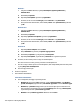



● Windows Vista: Klik på Start-menuen i Windows, klik på Kontrolpanel, og klik på Printere.
● Windows XP: Klik på Start-menuen i Windows, klik på Kontrolpanel, og klik på Printere og
faxenheder.
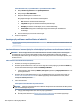
b. Dobbeltklik på printerikonet for at åbne udskrivningskøen.
c. Klik på Annuller alle dokumenter eller Slet udskriftsdokument i menuen Printer, og klik på Ja for
at bekræfte sletningen.
d. Genstart computeren, og prøv at udskrive igen, hvis der stadig er dokumenter i køen.
e. Kontroller, at udskriftskøen er tom, og prøv at udskrive igen.
Sådan kontrolleres strømtilslutningen, og sådan nulstilles printeren
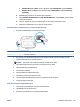
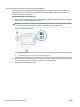
1. Kontroller, at netledningen er sat korrekt i printeren.
1 Strømtilslutning til printeren
2 Tilslutning til stikkontakt
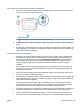
2. Kig på knappen Strømafbryder på printeren. Hvis den ikke er tændt, er printeren slukket. Tryk på
knappen Strømafbryder for at tænde printeren.
BEMÆRK: Slut printeren til et andet strømudtag, hvis ikke den får strøm.
3. Tag strømledningen på siden af printeren ud, mens printeren er tændt.
4. Tag lysnetledningen ud stikkontakten.
5. Vent mindst 15 sekunder.
6. Sæt lysnetledningen i stikkontakten igen.
7. Sæt stikket i printeren igen det samme sted.
8. Tryk på knappen Strømafbryder på printeren, hvis ikke den starter af sig selv.
9. Forsøg at bruge printeren igen.
Sådan løser du udskrivningsproblemer (OS X)
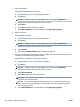
1. Tjek, om der er fejlmeddelelser, og løs eventuelle problemer.
2. Tag USB-kablet ud, og sæt det i igen.
3. Kontroller, at produktet ikke er i pausetilstand eller oine
DAWW Problemer med at printe 119