
User Manual



Hvis du vil forbedre udskriftskvaliteten fra printerens display
1. Kontroller, at du bruger originale HP-patroner.
2. Sørg for, at du har valgt den korrekte papirtype og udskriftskvalitet.
3. Kontroller de forventede blækniveauer for at se, om blækpatronerne er ved at løbe tør for blæk. Se
Kontrol af de anslåede blækniveauer for at få ere oplysninger. Hvis blækniveauet er lavt, skal du
overveje at udskifte patronerne.
4. Juster skrivehovedet.
Sådan justeres skrivehovedet via printerens display
a. Læg nyt, hvidt Letter-, A4- eller Legal-papir i papirbakken.
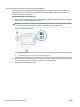
b. På printerens kontrolpanel skal du trykke eller stryge nedad med ngeren på fanen øverst på
skærmen for at åbne Dashboardet, og tryk derefter på
( Opsætning ).
c. Tryk på Vedligeholdelse af printer og på Juster skrivehoved, og følg anvisningerne på skærmen.
5. Udskriv en diagnosticeringsside, hvis patronerne ikke er ved at løbe tør.
Sådan udskrives en testside fra printerens display
a. Læg nyt hvidt Letter-, A4- eller Legal-papir i papirbakken.
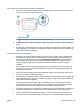
b. På printerens kontrolpanel skal du trykke eller stryge nedad med ngeren på fanen øverst på
skærmen for at åbne Dashboardet, og tryk derefter på ( Opsætning ).
c. Tryk på Rapporter .
d. Tryk på Udskriftskvalitetsrapport.
6. Tjek den blå, magenta, gule og sorte boks på diagnosticeringssiden. Hvis der er streger i de farvede eller
sorte bokse, eller der mangler blæk i dele af dem, skal du udføre en automatisk rensning af
blækpatronerne.
Sådan renses skrivehovedet fra printerens display
a. Læg nyt, hvidt Letter-, A4- eller Legal-papir i papirbakken.
b. På printerens kontrolpanel skal du trykke eller stryge nedad med ngeren på fanen øverst på
skærmen for at åbne dashboardet, og tryk derefter på ( Opsætning ).
c. Tryk på Vedligeholdelse af printer , vælg Rengør skrivehoved, og følg anvisningerne på
skærmen.
7. Kontakt HP Support, hvis rensning af skrivehovedet ikke løser problemet. Gå til www.hp.com/support .
På dette websted nder du oplysninger og værktøjer, som kan hjælpe dig med at rette mange
almindeligt forekommende printerproblemer. Hvis du bliver bedt om det, skal du vælge land/område og
derefter klikke på Alle HP-kontaktpersoner for at få oplysninger om, hvordan du kontakter teknisk
support.
Problemer med kopiering
Løsning af kopieringsproblemer
Brug en HP-onlinevejledning til fejlnding.
Få trin-for-trin-instruktioner, hvis printeren ikke laver en kopi, eller hvis dine print er i dårlig kvalitet.
DAWW Problemer med kopiering 123