
User manual

Windows 7
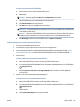
i. จากเมน
ู
Start (เร
ิ
่
ม) ของ Windows ให
้
คล
ิ
ก Control Panel (แผงควบค
ุ
ม) จากน
ั
้
นคล
ิ
ก System and
Security (ระบบและความปลอดภ
ั
ย) แล
้
วคล
ิ
ก Administrative Tools (เคร
ื
่
องม
ื
อในการด
ู
แล)
ii. ด
ั
บเบ
ิ
ลคล
ิ
ก Services (บร
ิ
การต
่
างๆ)
iii. คล
ิ
กขวาท
ี
่
Print Spooler (ท
ี
่
เก
็
บพ
ั
กงานพ
ิ
มพ
์
) แล
้
วคล
ิ
ก Properties (ค
ุ
ณสมบ
ั
ต
ิ
)
iv. บนแท
็
บ General (ท
ั
่
วไป) ถ
ั
ดจาก Startup type (ชน
ิ
ดการเร
ิ
่
มต
้
น) ให
้
ตรวจด
ู
ว
่
าได
้
เล
ื
อก Automatic
(อ
ั
ตโนม
ั
ต
ิ
) ไว
้
แล
้
ว
v. หากบร
ิ
การไม
่
ท
ํ
างาน ในส
่
วน Service status (สถานะของบร
ิ
การ) ให
้
คล
ิ
ก Start (เร
ิ
่
ม) จากน
ั
้
นคล
ิ
ก OK
(ตกลง)
Windows Vista
i. จากเมน
ู
Start (เร
ิ
่
ม) ของ Windows ให
้
คล
ิ
ก Control Panel (แผงควบค
ุ
ม) จากน
ั
้
นคล
ิ
ก System and
Maintenance (ระบบและการบ
ํ
าร
ุ
งร
ั
กษา) และคล
ิ
ก Administrative Tools (เคร
ื
่
องม
ื
อในการด
ู
แล)
ii. ด
ั
บเบ
ิ
ลคล
ิ
ก Services (บร
ิ
การต
่
างๆ)
iii. คล
ิ
กขวาท
ี
่
Print Spooler service (บร
ิ
การท
ี
่
เก
็
บพ
ั
กงานพ
ิ
มพ
์
) แล
้
วคล
ิ
ก Properties (ค
ุ
ณสมบ
ั
ต
ิ
)
iv. บนแท
็
บ General (ท
ั
่
วไป) ถ
ั
ดจาก Startup type (ชน
ิ
ดการเร
ิ
่
มต
้
น) ให
้
ตรวจด
ู
ว
่
าได
้
เล
ื
อก Automatic
(อ
ั
ตโนม
ั
ต
ิ
) ไว
้
แล
้
ว
v. หากบร
ิ
การไม
่
ท
ํ
างาน ในส
่
วน Service status (สถานะของบร
ิ
การ) ให
้
คล
ิ
ก Start (เร
ิ
่
ม) จากน
ั
้
นคล
ิ
ก OK
(ตกลง)
Windows XP
i. จากเมน
ู
Start (เร
ิ
่
ม) ของ Windows ให
้
คล
ิ
กขวาท
ี
่
My Computer (คอมพ
ิ
วเตอร
์
ของฉ
ั
น)
ii. คล
ิ
ก Manage (จ
ั
ดการ) แล
้
วคล
ิ
ก Services and Applications (บร
ิ
การและโปรแกรมประย
ุ
กต
์
)
iii. ด
ั
บเบ
ิ
ลคล
ิ
ก Services (บร
ิ
การต
่
างๆ) แล
้
วเล
ื
อก Print Spooler (ท
ี
่
เก
็
บพ
ั
กการพ
ิ
มพ
์
)
iv. คล
ิ
กขวาท
ี
่
Print Spooler (ท
ี
่
เก
็
บพ
ั
กงานพ
ิ
มพ
์
) แล
้
วคล
ิ
ก Restart (ร
ี
สตาร
์
ท) เพ
ื
่
อร
ี
สตาร
์
ทบร
ิ
การ
b. ตรวจด
ู
ให
้
แน
่
ใจว
่
าได
้
ต
ั
้
งค
่
าเคร
ื
่
องพ
ิ
มพ
์
ท
ี
่
ถ
ู
กต
้
องไว
้
เป
็
นเคร
ื
่
องพ
ิ
มพ
์
เร
ิ
่
มต
้
น
เคร
ื
่
องพ
ิ
มพ
์
ค
่
าเร
ิ
่
มต
้
นจะม
ี
เคร
ื
่
องหมายถ
ู
กในวงกลมส
ี
ด
ํ
าหร
ื
อส
ี
เข
ี
ยวอย
ู
่
ด
้
านข
้
างเคร
ื
่
องพ
ิ
มพ
์
c. ถ
้
าเคร
ื
่
องพ
ิ
มพ
์
อ
ื
่
นถ
ู
กต
ั
้
งค
่
าไว
้
เป
็
นเคร
ื
่
องพ
ิ
มพ
์
เร
ิ
่
มต
้
น ให
้
คล
ิ
กขวาท
ี
่
เคร
ื
่
องพ
ิ
มพ
์
ท
ี
่
ถ
ู
กต
้
องและเล
ื
อก Set as Default
Printer (ต
ั
้
งค
่
าเป
็
นเคร
ื
่
องพ
ิ
มพ
์
เร
ิ
่
มต
้
น)
d. ลองใช
้
เคร
ื
่
องพ
ิ
มพ
์
ของค
ุ
ณอ
ี
กคร
ั
้
ง
6. ร
ี
สตาร
์
ทเคร
ื
่
องคอมพ
ิ
วเตอร
์
7. ลบค
ิ
วการพ
ิ
มพ
์
การลบค
ิ
วการพ
ิ
มพ
์
a. โปรดท
ํ
าส
ิ
่
งใดส
ิ
่
งหน
ึ
่
งต
่
อไปน
ี
้
ท
ั
้
งน
ี
้
ข
ึ
้
นอย
ู
่
ก
ั
บระบบปฏ
ิ
บ
ั
ต
ิ
การของค
ุ
ณ:
128 บท 10 การแก
้
ไขญหา THWW