
User manual

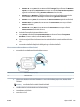
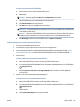

● Windows 10: จากเมน
ู
Start (เร
ิ
่
ม) ของ Windows ให
้
คล
ิ
กท
ี
่
All apps (โปรแกรมท
ั
้
งหมด) เล
ื
อก Windows
System (ระบบ Windows) Control Panel (แผงควบค
ุ
ม) และจากน
ั
้
นคล
ิ
กท
ี
่
View devices and printers
(ด
ู
อ
ุ
ปกรณ
์
และเคร
ื
่
องพ
ิ
มพ
์
) ภายใต
้
เมน
ู
Hardware and Sound (ฮาร
์
ดแวร
์
และเส
ี
ยง)
● Windows 8.1 และ Windows 8: ช
ี
้
ไปท
ี
่
หร
ื
อแตะท
ี
่
ม
ุ
มบนด
้
านขวาของหน
้
าจอเพ
ื
่
อเป
ิ
ดแถบช
ุ
ดทางล
ั
ด คล
ิ
ก
ไอคอน การต
ั
้
งค
่
า คล
ิ
กหร
ื
อแตะ แผงควบค
ุ
ม จากน
ั
้
นคล
ิ
กหร
ื
อแตะ ด
ู
อ
ุ
ปกรณ
์
และเคร
ื
่
องพ
ิ
มพ
์
● Windows 7: จากเมน
ู
Start (เร
ิ
่
ม) ของ Windows คล
ิ
ก Devices and Printers (อ
ุ
ปกรณ
์
และเคร
ื
่
องพ
ิ
มพ
์
)
● Windows Vista: จากเมน
ู
Start (เร
ิ
่
ม) ของ Windows คล
ิ
ก Control Panel (แผงควบค
ุ
ม) จากน
ั
้
นคล
ิ
ก
Printers (เคร
ื
่
องพ
ิ
มพ
์
)
● Windows XP: จากเมน
ู
Start (เร
ิ
่
ม) ของ Windows คล
ิ
ก Control Panel (แผงควบค
ุ
ม) จากน
ั
้
นคล
ิ
ก
Printers and Faxes (เคร
ื
่
องพ
ิ
มพ
์
และโทรสาร)
b. ด
ั
บเบ
ิ
ลคล
ิ
กท
ี
่
ไอคอนเคร
ื
่
องพ
ิ
มพ
์
ของค
ุ
ณเพ
ื
่
อเป
ิ
ดค
ิ
วการพ
ิ
มพ
์
c. บนเมน
ู
Printer (เคร
ื
่
องพ
ิ
มพ
์
) ให
้
คล
ิ
ก Cancel all documents (ยกเล
ิ
กเอกสารท
ั
้
งหมด) หร
ื
อ Purge Print
Document (ล
้
างเอกสารงานพ
ิ
มพ
์
) จากน
ั
้
นคล
ิ
ก Yes (ใช
่
) เพ
ื
่
อย
ื
นย
ั
น
d. ถ
้
าย
ั
งม
ี
เอกสารอย
ู
่
ในค
ิ
ว ให
้
ร
ี
สตาร
์
ทเคร
ื
่
องคอมพ
ิ
วเตอร
์
และลองพ
ิ
มพ
์
อ
ี
กคร
ั
้
งหล
ั
งจากคอมพ
ิ
วเตอร
์
ร
ี
สตาร
์
ทเร
ี
ยบร
้
อย
แล
้
ว
e. ตรวจสอบค
ิ
วการพ
ิ
มพ
์
อ
ี
กคร
ั
้
งเพ
ื
่
อด
ู
ให
้
แน
่
ใจว
่
าไม
่
ม
ี
ข
้
อม
ู
ลค
้
างอย
ู
่
จากน
ั
้
นจ
ึ
งลองพ
ิ
มพ
์
อ
ี
กคร
ั
้
ง
ว
ิ
ธ
ี
การตรวจสอบการเช
ื
่
อมต
่
อสายไฟและการร
ี
เซ
็
ตเคร
ื
่
องพ
ิ
มพ
์
1. ตรวจสอบให
้
แน
่
ใจว
่
าสายไฟเช
ื
่
อมต
่
อเข
้
าก
ั
บเคร
ื
่
องพ
ิ
มพ
์
อย
่
างแน
่
นหนา
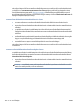
1 การเช
ื
่
อมต
่
อสายไฟเข
้
าก
ั
บเคร
ื
่
องพ
ิ
มพ
์
2 การเช
ื
่
อมต
่
อก
ั
บเต
้
าร
ั
บ
2. ด
ู
ท
ี
่
ป
ุ
่
ม Power (เป
ิ
ด/ป
ิ
ด) บนเคร
ื
่
องพ
ิ
มพ
์
ถ
้
าไฟ ไม
่
ต
ิ
ดสว
่
าง แสดงว
่
าเคร
ื
่
องพ
ิ
มพ
์
ป
ิ
ดอย
ู
่
กดป
ุ
่
ม Power (เป
ิ
ด/ป
ิ
ด) เพ
ื
่
อเป
ิ
ด
เคร
ื
่
องพ
ิ
มพ
์
หมายเหต
ุ
: หากเคร
ื
่
องพ
ิ
มพ
์
ไม
่
ม
ี
กระแสไฟเข
้
า ให
้
ต
่
อเข
้
าก
ั
บเต
้
าร
ั
บอ
ื
่
น
3. ถอดปล
ั
๊
กสายไฟด
้
านข
้
างเคร
ื
่
องพ
ิ
มพ
์
ออกในขณะท
ี
่
เคร
ื
่
องพ
ิ
มพ
์
เป
ิ
ดอย
ู
่
4. ถอดสายไฟออกจากเต
้
าร
ั
บท
ี
่
ผน
ั
ง
5. รออย
่
างน
้
อย 15 ว
ิ
นาท
ี
THWW
ญหาการพ
ิ
มพ
์
129