
User manual

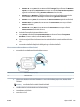
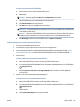
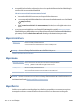
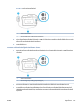

6. เส
ี
ยบปล
ั
๊
กไฟกล
ั
บเข
้
าไปท
ี
่
เต
้
าร
ั
บท
ี
่
ผน
ั
ง
7. เส
ี
ยบปล
ั
๊
กสายไฟเข
้
าก
ั
บด
้
านข
้
างของเคร
ื
่
องพ
ิ
มพ
์
อ
ี
กคร
ั
้
ง
8. หากเคร
ื
่
องพ
ิ
มพ
์
ไม
่
เป
ิ
ดข
ึ
้
นเอง ให
้
กดป
ุ
่
ม Power (เป
ิ
ด/ป
ิ
ด) เพ
ื
่
อเป
ิ
ดเคร
ื
่
องพ
ิ
มพ
์
9. ลองใช
้
งานเคร
ื
่
องพ
ิ
มพ
์
อ
ี
กคร
ั
้
ง
การแก
้
ไขญหาการพ
ิ
มพ
์
(OS X)
1. ตรวจสอบข
้
อความแสดงข
้
อผ
ิ
ดพลาดและแก
้
ไข
2. ถอดสาย USB และเส
ี
ยบกล
ั
บเข
้
าไป ใหม
่
3. ตรวจสอบว
่
าเคร
ื
่
องพ
ิ
มพ
์
ไม
่
ได
้
หย
ุ
ดการท
ํ
างานช
ั
่
วคราวหร
ื
อออฟไลน
์
ว
ิ
ธ
ี
ตรวจสอบว
่
าเคร
ื
่
องพ
ิ
มพ
์
ไม
่
ได
้
หย
ุ
ดการท
ํ
างานช
ั
่
วคราวหร
ื
อออฟ ไลน
์
a. ใน System Preferences (การก
ํ
าหนดล
ั
กษณะของระบบ) ให
้
คล
ิ
กท
ี
่
Printers & Scanners (เคร
ื
่
องพ
ิ
มพ
์
และ
สแกนเนอร
์
)
b. คล
ิ
กป
ุ
่
ม Open Print Queue (เป
ิ
ดค
ิ
วการพ
ิ
มพ
์
)
c. คล
ิ
กท
ี
่
งานพ
ิ
มพ
์
เพ
ื
่
อเล
ื
อก
ใช
้
ป
ุ
่
มต
่
อไปน
ี
้
เพ
ื
่
อจ
ั
ดการก
ั
บงานพ
ิ
มพ
์
● Delete (ลบ): ยกเล
ิ
กงานพ
ิ
มพ
์
ท
ี
่
เล
ื
อก
● Hold (หย
ุ
ดช
ั
่
วคราว): หย
ุ
ดงานพ
ิ
มพ
์
ท
ี
่
เล
ื
อกไว
้
ช
ั
่
วคราว
● Resume (กล
ั
บส
ู
่
การท
ํ
างาน
): พ
ิ
มพ
์
งานท
ี
่
หย
ุ
ดไว
้
ช
ั
่
วคราวต
่
อไป
● Pause Printer (หย
ุ
ดเคร
ื
่
องพ
ิ
มพ
์
ไว
้
ช
ั
่
วคราว): หย
ุ
ดงานพ
ิ
มพ
์
ท
ั
้
งหมดในค
ิ
วการพ
ิ
มพ
์
ช
ั
่
วคราว
d. หากค
ุ
ณเปล
ี
่
ยนแปลงค
่
าต
่
างๆ เร
ี
ยบร
้
อยแล
้
ว ให
้
ลองพ
ิ
มพ
์
ใหม
่
อ
ี
กคร
ั
้
ง
4. ร
ี
สตาร
์
ทเคร
ื
่
องคอมพ
ิ
วเตอร
์
การแก
้
ไขญหาค
ุ
ณภาพงานพ
ิ
มพ
์
แก
้
ไขญหาเก
ี
่
ยวก
ั
บค
ุ
ณภาพการพ
ิ
มพ
์
ออนไลน
์
อ
่
านค
ํ
าแนะน
ํ
าท
ั
่
วไป ใน Help (ว
ิ
ธ
ี
ใช
้
) สําหร
ั
บการแก
้
ไขญหาค
ุ
ณภาพงานพ
ิ
มพ
์
หมายเหต
ุ
: เพ
ื
่
อหล
ี
กเล
ี
่
ยงญหาด
้
านค
ุ
ณภาพการพ
ิ
มพ
์
ให
้
ป
ิ
ดเคร
ื
่
องพ
ิ
มพ
์
โดยใช
้
ป
ุ
่
ม Power (เป
ิ
ด/ป
ิ
ด) เสมอ และรอจนกว
่
าไฟ
แสดงสถานะป
ุ
่
ม Power (เป
ิ
ด/ป
ิ
ด) จะด
ั
บก
่
อนท
ี
่
จะด
ึ
งปล
ั
๊
กหร
ื
อป
ิ
ดสว
ิ
ตช
์
ท
ี
่
รางปล
ั
๊
กไฟ เคร
ื
่
องพ
ิ
มพ
์
จะเล
ื
่
อนตล
ั
บหม
ึ
กพ
ิ
มพ
์
ไปย
ั
ง
ต
ํ
าแหน
่
งท
ี
่
ม
ี
ฝาป
ิ
ดป
้
องก
ั
นไม
่
ให
้
หม
ึ
กพ
ิ
มพ
์
แห
้
ง
การปร
ั
บปร
ุ
งค
ุ
ณภาพงานพ
ิ
มพ
์
(Windows)
1. ตรวจสอบว
่
าค
ุ
ณก
ํ
าล
ั
งใช
้
ตล
ั
บหม
ึ
กพ
ิ
มพ
์
HP ของแท
้
2. ตรวจสอบซอฟต
์
แวร
์
เคร
ื
่
องพ
ิ
มพ
์
เพ
ื
่
อให
้
แน
่
ใจว
่
าค
ุ
ณได
้
เล
ื
อกประเภทกระดาษท
ี
่
เหมาะสมจากรายการแบบด
ึ
งลง Media (ว
ั
สด
ุ
พ
ิ
มพ
์
) และค
ุ
ณภาพการพ
ิ
มพ
์
จากรายการแบบด
ึ
งลง Quality Settings (การต
ั
้
งค
่
าค
ุ
ณภาพ)
130 บท 10 การแก
้
ไขญหา THWW