
User manual

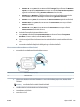

● ใน ซอฟต
์
แวร
์
เคร
ื
่
องพ
ิ
มพ
์
ให
้
คล
ิ
ก Print, Scan & Fax (พ
ิ
มพ
์
สแกน และส่งโทรสาร) แล
้
วคล
ิ
ก Set Preferences
(ต
ั
้
งค
่
าล
ั
กษณะท
ี
่
ต
้
องการ) เพ
ื
่
อเข
้
าถ
ึ
งค
ุ
ณสมบ
ั
ต
ิ
การพ
ิ
มพ
์
3. ตรวจสอบระด
ั
บหม
ึ
กพ
ิ
มพ
์
โดยประมาณเพ
ื
่
อด
ู
ว
่
าม
ี
หม
ึ
กพ
ิ
มพ
์
เหล
ื
ออย
ู
่
น
้
อยหร
ื
อไม
่
ส
ํ
าหร
ั
บข
้
อม
ู
ลเพ
ิ
่
มเต
ิ
ม โปรดด
ู
ท
ี
่
การตรวจ
สอบระด
ั
บหม
ึ
กพ
ิ
มพ
์
โดยประมาณ หากตล
ั
บหม
ึ
กพ
ิ
มพ
์
ม
ี
หม
ึ
กพ
ิ
มพ
์
เหล
ื
ออย
ู
่
น
้
อย ควรพ
ิ
จารณาเปล
ี
่
ยนตล
ั
บหม
ึ
กพ
ิ
มพ
์
4. ปร
ั
บแนวห
ั
วพ
ิ
มพ
์
หากต
้
องปร
ั
บแนวห
ั
วพ
ิ
มพ
์
จาก ซอฟต
์
แวร
์
เคร
ื
่
องพ
ิ
มพ
์
หมายเหต
ุ
: การปร
ั
บแนวห
ั
วพ
ิ
มพ
์
จะท
ํ
าให
้
ได
้
งานพ
ิ
มพ
์
ท
ี
่
ม
ี
ค
ุ
ณภาพส
ู
ง ไม
่
ต
้
องท
ํ
าการปร
ั
บแนวห
ั
วพ
ิ
มพ
์
เม
ื
่
อท
ํ
าการเปล
ี
่
ยน
ตล
ั
บหม
ึ
กพ
ิ
มพ
์
a. ใส
่
กระดาษส
ี
ขาวท
ี
่
ย
ั
งไม
่
ได
้
ใช
้
ขนาด letter หร
ื
อ A4 เข
้
าไป ในถาดป
้
อนกระดาษ
b. เป
ิ
ดซอฟต
์
แวร
์
ของเคร
ื
่
องพ
ิ
มพ
์
HP ส
ํ
าหร
ั
บข
้
อม
ู
ลเพ
ิ
่
มเต
ิ
ม โปรดด
ู
ท
ี
่
เป
ิ
ดซอฟต
์
แวร
์
ของเคร
ื
่
องพ
ิ
มพ
์
HP(Windows)
c. ใน ซอฟต
์
แวร
์
เคร
ื
่
องพ
ิ
มพ
์
ให
้
คล
ิ
ก Print, Scan & Fax (พ
ิ
มพ
์
สแกน และส่งโทรสาร) และคล
ิ
ก Maintain Your
Printer (ด
ู
แลร
ั
กษาเคร
ื
่
องพ
ิ
มพ
์
ของค
ุ
ณ) เพ
ื
่
อเข
้
าถ
ึ
ง Printer Toolbox (กล
่
องเคร
ื
่
องม
ื
อเคร
ื
่
องพ
ิ
มพ
์
)
d. ใน Printer Toolbox (กล
่
องเคร
ื
่
องม
ื
อเคร
ื
่
องพ
ิ
มพ
์
) ให
้
คล
ิ
ก Align Printheads (ปร
ั
บต
ํ
าแหน
่
งห
ั
วพ
ิ
มพ
์
) บนแท
็
บ
Device Services (บร
ิ
การของอ
ุ
ปกรณ
์
) เคร
ื
่
องจะพ
ิ
มพ
์
หน
้
าการปร
ั
บต
ํ
าแหน
่
งออกมา
5. พ
ิ
มพ
์
หน
้
าการว
ิ
เคราะห
์
หากตล
ั
บหม
ึ
กพ
ิ
มพ
์
ย
ั
งเหล
ื
อหม
ึ
กพ
ิ
มพ
์
อย
ู
่
มาก
การพ
ิ
มพ
์
หน
้
าการว
ิ
เคราะห
์
จาก ซอฟต
์
แวร
์
เคร
ื
่
องพ
ิ
มพ
์
a. ใส
่
กระดาษส
ี
ขาวท
ี
่
ย
ั
งไม
่
ได
้
ใช
้
ขนาด letter, A4 หร
ื
อ legal เข
้
าไป ในถาดป
้
อนกระดาษ
b. เป
ิ
ดซอฟต
์
แวร
์
ของเคร
ื
่
องพ
ิ
มพ
์
HP ส
ํ
าหร
ั
บข
้
อม
ู
ลเพ
ิ
่
มเต
ิ
ม โปรดด
ู
ท
ี
่
เป
ิ
ดซอฟต
์
แวร
์
ของเคร
ื
่
องพ
ิ
มพ
์
HP(Windows)
c. ใน ซอฟต
์
แวร
์
เคร
ื
่
องพ
ิ
มพ
์
ให
้
คล
ิ
ก Print, Scan & Fax (พ
ิ
มพ
์
สแกน และส่งโทรสาร) และคล
ิ
ก Maintain Your
Printer (ด
ู
แลร
ั
กษาเคร
ื
่
องพ
ิ
มพ
์
ของค
ุ
ณ) เพ
ื
่
อเข
้
าถ
ึ
ง Printer Toolbox (กล
่
องเคร
ื
่
องม
ื
อเคร
ื
่
องพ
ิ
มพ
์
)
d. คล
ิ
ก Print Diagnostic Information (พ
ิ
มพ
์
ข
้
อม
ู
ลว
ิ
เคราะห
์
) บนแท
็
บ Device Reports (รายงานเก
ี
่
ยวก
ั
บ
อ
ุ
ปกรณ
์
) เพ
ื
่
อพ
ิ
มพ
์
หน
้
าการว
ิ
เคราะห
์
6. ตรวจด
ู
ช
่
องส
ี
น
ํ
้
าเง
ิ
น ส
ี
แดง ส
ี
เหล
ื
อง และส
ี
ด
ํ
าบนหน
้
าการว
ิ
เคราะห
์
หากค
ุ
ณเห
็
นเส้นร
ิ
้
วในกล
่
องส
ี
และส
ี
ด
ํ
า หร
ื
อไม
่
ม
ี
หม
ึ
กอย
ู
่
ใน
กล
่
องด
ั
งกล
่
าว ให
้
ท
ํ
าความสะอาดห
ั
วพ
ิ
มพ
์
โดยอ
ั
ตโนม
ั
ต
ิ
หากต
้
องการท
ํ
าความสะอาดห
ั
วพ
ิ
มพ
์
จาก ซอฟต
์
แวร
์
เคร
ื
่
องพ
ิ
มพ
์
a. ใส
่
กระดาษส
ี
ขาวท
ี
่
ย
ั
งไม
่
ได
้
ใช
้
ขนาด letter, A4 หร
ื
อ legal เข
้
าไป ในถาดป
้
อนกระดาษ
b. เป
ิ
ดซอฟต
์
แวร
์
ของเคร
ื
่
องพ
ิ
มพ
์
HP ส
ํ
าหร
ั
บข
้
อม
ู
ลเพ
ิ
่
มเต
ิ
ม โปรดด
ู
ท
ี
่
เป
ิ
ดซอฟต
์
แวร
์
ของเคร
ื
่
องพ
ิ
มพ
์
HP(Windows)
c. ใน ซอฟต
์
แวร
์
เคร
ื
่
องพ
ิ
มพ
์
ให
้
คล
ิ
ก Print, Scan & Fax (พ
ิ
มพ
์
สแกน และส่งโทรสาร) และคล
ิ
ก Maintain Your
Printer (ด
ู
แลร
ั
กษาเคร
ื
่
องพ
ิ
มพ
์
ของค
ุ
ณ) เพ
ื
่
อเข
้
าถ
ึ
ง Printer Toolbox (กล
่
องเคร
ื
่
องม
ื
อเคร
ื
่
องพ
ิ
มพ
์
)
d. คล
ิ
ก Clean Printheads (ท
ํ
าความสะอาดห
ั
วพ
ิ
มพ
์
) บนแท
็
บ Device Services (บร
ิ
การอ
ุ
ปกรณ
์
) ปฏ
ิ
บ
ั
ต
ิ
ตามค
ํ
าส
ั
่
งท
ี
่
ปรากฏบนหน
้
าจอ
7. หากการท
ํ
าความสะอาดห
ั
วพ
ิ
มพ
์
ย
ั
งไม
่
สามารถแก
้
ไขญหาได
้
โปรดต
ิ
ดต
่
อศ
ู
นย
์
บร
ิ
การ HP ไปท
ี
่
www.hp.com/support
เว
็
บไซต
์
น
ี
้
จะให
้
ข
้
อม
ู
ลและย
ู
ท
ิ
ล
ิ
ต
ี
้
ท
ี
่
ช
่
วยให
้
ค
ุ
ณสามารถแก
้
ญหาท
ั
่
วไปของเคร
ื
่
องพ
ิ
มพ
์
ได
้
เม
ื
่
อม
ี
ข
้
อความแจ
้
ง ให
้
เล
ื
อกประเทศ/
ภ
ู
ม
ิ
ภาคของค
ุ
ณ แล
้
วคล
ิ
ก รายช
ื
่
อต
ิ
ดต
่
อของ HP ท
ั
้
งหมด เพ
ื
่
อขอข
้
อม
ู
ลการโทรต
ิ
ดต
่
อฝ
่
ายสน
ั
บสน
ุ
นทางเทคน
ิ
ค
THWW
ญหาการพ
ิ
มพ
์
131