
User manual

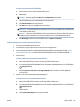

การปร
ั
บปร
ุ
งค
ุ
ณภาพงานพ
ิ
มพ
์
(OS X)
1. ตรวจสอบว
่
าค
ุ
ณก
ํ
าล
ั
งใช
้
ตล
ั
บหม
ึ
กพ
ิ
มพ
์
HP ของแท
้
2. ตรวจสอบประเภทของกระดาษ
เพ
ื
่
อให
้
ได
้
ผลการพ
ิ
มพ
์
ค
ุ
ณภาพด
ี
ท
ี
่
ส
ุ
ด ให
้
ใช
้
กระดาษค
ุ
ณภาพส
ู
งของ HP หร
ื
อกระดาษท
ี
่
ได
้
มาตรฐาน ColorLok® ส
ํ
าหร
ั
บ
ข
้
อม
ู
ลเพ
ิ
่
มเต
ิ
ม โปรดด
ู
ท
ี
่
ความร
ู
้
เบ
ื
้
องต
้
นเก
ี
่
ยวก
ั
บกระดาษ
ตรวจสอบให
้
แน
่
ใจเสมอว
่
ากระดาษท
ี
่
ค
ุ
ณใช
้
พ
ิ
มพ
์
อย
ู
่
ในสภาพแบนราบ เพ
ื
่
อให
้
ได
้
ผลการพ
ิ
มพ
์
ภาพท
ี
่
ด
ี
ท
ี
่
ส
ุ
ด ให
้
ใช
้
กระดาษ
ภาพถ
่
ายข
ั
้
นส
ู
งของ HP
จ
ั
ดเก
็
บกระดาษชน
ิ
ดพ
ิ
เศษไว
้
ในบรรจ
ุ
ภ
ั
ณฑ
์
เด
ิ
มภายในถ
ุ
งพลาสต
ิ
กท
ี
่
ซ
ี
ลใหม
่
วางไว
้
บนพ
ื
้
นผ
ิ
วท
ี
่
เร
ี
ยบ และจ
ั
ดเก
็
บไว
้
ในท
ี
่
แห
้
ง เม
ื
่
อ
ค
ุ
ณพร
้
อมท
ี
่
จะพ
ิ
มพ
์
ให
้
น
ํ
าเฉพาะกระดาษท
ี
่
ต
้
องการใช
้
ออกมาท
ั
นท
ี
เม
ื
่
อพ
ิ
มพ
์
เร
ี
ยบร
้
อยแล
้
ว ให
้
น
ํ
ากระดาษภาพถ
่
ายท
ี
่
ไม
่
ได
้
ใช
้
ใส
่
กล
ั
บลงในถ
ุ
งพลาสต
ิ
กตามเด
ิ
ม การท
ํ
าเช
่
นน
ี
้
จะช
่
วยป
้
องก
ั
นกระดาษภาพถ
่
ายไม
่
ให
้
ม
้
วนงอ
3. ตรวจสอบว
่
าค
ุ
ณได
้
เล
ื
อกประเภทกระดาษและค
ุ
ณภาพการพ
ิ
มพ
์
ท
ี
่
เหมาะสมในกล
่
องโต
้
ตอบ Print (พ
ิ
มพ
์
) แล
้
ว
4. ตรวจสอบระด
ั
บหม
ึ
กพ
ิ
มพ
์
โดยประมาณเพ
ื
่
อด
ู
ว
่
าม
ี
หม
ึ
กพ
ิ
มพ
์
เหล
ื
ออย
ู
่
น
้
อยหร
ื
อไม
่
พ
ิ
จารณาการเปล
ี
่
ยนตล
ั
บหม
ึ
กพ
ิ
มพ
์
หากปร
ิ
มาณหม
ึ
กพ
ิ
มพ
์
ม
ี
ระด
ั
บต
ํ
่
า
5. ปร
ั
บแนวห
ั
วพ
ิ
มพ
์
หากต
้
องการปร
ั
บแนวห
ั
วพ
ิ
มพ
์
จากซอฟต
์
แวร
์
a. ใส
่
กระดาษเปล
่
าขนาด Letter หร
ื
อ A4 เข
้
าไป ในถาดป
้
อนกระดาษ
b. เป
ิ
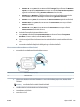
ด HP Utility
หมายเหต
ุ
: HP Utility อย
ู
่
ในโฟลเดอร
์
HP ในโฟลเดอร
์
Applications (แอพพล
ิ
เคช
ั
น)
c. เล
ื
อกเคร
ื
่
องพ
ิ
มพ
์
ของค
ุ
ณจากรายการอ
ุ
ปกรณ
์
ท
ี
่
อย
ู
่
ทางด
้
านซ
้
ายของหน
้
าต
่
าง
d. คล
ิ
ก Align (ปร
ั
บต
ํ
าแหน
่
ง)
e. คล
ิ
กท
ี
่
Align (ปร
ั
บแนว) และปฏ
ิ
บ
ั
ต
ิ
ตามค
ํ
าแนะน
ํ
าบนหน
้
าจอ
f. คล
ิ
ก All Settings (การต
ั
้
งค
่
าท
ั
้
งหมด) เพ
ื
่
อกล
ั
บไปท
ี
่
บานหน
้
าต
่
าง ข
้
อม
ู
ลและการสน
ั
บสน
ุ
น
6. พ
ิ
มพ
์
หน
้
าทดสอบ
การพ
ิ
มพ
์
หน
้
าทดสอบ
a. ใส
่
กระดาษเปล
่
าขนาด Letter หร
ื
อ A4 เข
้
าไป ในถาดป
้
อนกระดาษ
b. เป
ิ
ด HP Utility
หมายเหต
ุ
: HP Utility อย
ู
่
ในโฟลเดอร
์
HP ในโฟลเดอร
์
Applications (แอพพล
ิ
เคช
ั
น)
c. เล
ื
อกเคร
ื
่
องพ
ิ
มพ
์
ของค
ุ
ณจากรายการอ
ุ
ปกรณ
์
ท
ี
่
อย
ู
่
ทางด
้
านซ
้
ายของหน
้
าต
่
าง
d. คล
ิ
ก Test Page (หน
้
าทดสอบ)
e. คล
ิ
กป
ุ
่
ม Print Test Page (พ
ิ
มพ
์
หน
้
าทดสอบ) และปฏ
ิ
บ
ั
ต
ิ
ตามค
ํ
าแนะน
ํ
าบนหน
้
าจอ
7. หากหน
้
าการว
ิ
น
ิ
จฉ
ั
ยแสดงเส้นร
ิ
้
วหร
ื
อม
ี
ข
้
อความหร
ื
อกล
่
องส
ี
หายไป ให
้
ท
ํ
าความสะอาดห
ั
วพ
ิ
มพ
์
โดยอ
ั
ตโนม
ั
ต
ิ
132 บท 10 การแก
้
ไขญหา THWW