
User manual

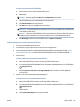

หากต
้
องการท
ํ
าความสะอาดห
ั
วพ
ิ
มพ
์
โดยอ
ั
ตโนม
ั
ต
ิ
a. ใส
่
กระดาษเปล
่
าขนาด Letter หร
ื
อ A4 เข
้
าไป ในถาดป
้
อนกระดาษ
b. เป
ิ
ด HP Utility
หมายเหต
ุ
: HP Utility อย
ู
่
ในโฟลเดอร
์
HP ในโฟลเดอร
์
Applications (แอพพล
ิ
เคช
ั
น)
c. เล
ื
อกเคร
ื
่
องพ
ิ
มพ
์
ของค
ุ
ณจากรายการอ
ุ
ปกรณ
์
ท
ี
่
อย
ู
่
ทางด
้
านซ
้
ายของหน
้
าต
่
าง
d. คล
ิ
ก Clean Printhead (ท
ํ
าความสะอาดห
ั
วพ
ิ
มพ
์
)
e. คล
ิ
ก Clean (ท
ํ
าความสะอาด) แล
้
วปฏ
ิ
บ
ั
ต
ิ
ตามค
ํ
าแนะน
ํ
าบนหน
้
าจอ
ข
้
อควรระว
ั
ง: ท
ํ
าความสะอาดห
ั
วพ
ิ
มพ
์
เฉพาะเม
ื
่
อจ
ํ
าเป
็
นเท
่
าน
ั
้
น หากท
ํ
าความสะอาดโดยไม
่
จ
ํ
าเป
็
น จะท
ํ
าให
้
เปล
ื
องหม
ึ
ก
และห
ั
วพ
ิ
มพ
์
ม
ี
อาย
ุ
การใช
้
งานส
ั
้
นลง
หมายเหต
ุ
: หากค
ุ
ณภาพงานพ
ิ
มพ
์
ย
ั
งไม
่
ด
ี
หล
ั
งจากท
ี
่
ท
ํ
าความสะอาดท
ั
้
งหมดแล
้
ว ให
้
ลองท
ํ
าการปร
ั
บแนวห
ั
วพ
ิ
มพ
์
หาก
ย
ั
งพบญหาค
ุ
ณภาพการพ
ิ
มพ
์
หล
ั
งจากท
ํ
าความสะอาดและปร
ั
บต
ํ
าแหน
่
งแล
้
ว กร
ุ
ณาต
ิ
ดต
่
อศ
ู
นย
์
บร
ิ
การของ HP
f. คล
ิ
ก All Settings (การต
ั
้
งค
่
าท
ั
้
งหมด) เพ
ื
่
อกล
ั
บไปท
ี
่
บานหน
้
าต
่
าง ข
้
อม
ู
ลและการสน
ั
บสน
ุ
น
หากต
้
องการปร
ั
บปร
ุ
งค
ุ
ณภาพงานพ
ิ
มพ
์
จากจอแสดงผลเคร
ื
่
องพ
ิ
มพ
์
1. ตรวจสอบว
่
าค
ุ
ณก
ํ
าล
ั
งใช
้
ตล
ั
บหม
ึ
กพ
ิ
มพ
์
HP ของแท
้
2. ตรวจสอบให
้
แน
่
ใจว
่
า ค
ุ
ณม
ี
การเล
ื
อกประเภทกระดาษและค
ุ
ณภาพการพ
ิ
มพ
์
ท
ี
่
เหมาะสม
3. ตรวจสอบระด
ั
บหม
ึ
กพ
ิ
มพ
์
โดยประมาณเพ
ื
่
อด
ู
ว
่
าม
ี
หม
ึ
กพ
ิ
มพ
์
เหล
ื
ออย
ู
่
น
้
อยหร
ื
อไม
่
ส
ํ
าหร
ั
บข
้
อม
ู
ลเพ
ิ
่
มเต
ิ
ม โปรดด
ู
ท
ี
่
การตรวจ
สอบระด
ั
บหม
ึ
กพ
ิ
มพ
์
โดยประมาณ หากตล
ั
บหม
ึ
กพ
ิ
มพ
์
ม
ี
หม
ึ
กพ
ิ
มพ
์
เหล
ื
ออย
ู
่
น
้
อย ควรพ
ิ
จารณาเปล
ี
่
ยนตล
ั
บหม
ึ
กพ
ิ
มพ
์
4. ปร
ั
บแนวห
ั
วพ
ิ
มพ
์
หากต
้
องการปร
ั
บแนวห
ั
วพ
ิ
มพ
์
จากจอแสดงผลของเคร
ื
่
องพ
ิ
มพ
์
a. ใส
่
กระดาษส
ี
ขาวท
ี
่
ย
ั
งไม
่
ได
้
ใช
้
ขนาด Letter, A4 หร
ื
อ legal เข
้
าไป ในถาดป
้
อนกระดาษ
b. จากแผงควบค
ุ
มเคร
ื
่
องพ
ิ
มพ
์
ให
้
ส
ั
มผ
ั
สหร
ื
อดแท
็
บลงจากด
้
านบนของหน
้
าจอเพ
ื
่
อเป
ิ
ดแดชบอร
์
ด และจากน
ั
้
น ให
้
ส
ั
มผ
ั
สท
ี
่
( Setup (การต
ั
้
งค
่
า) )
c. ส
ั
มผ
ั
สท
ี
่
การด
ู
แลร
ั
กษาเคร
ื
่
องพ
ิ
มพ
์
ส
ั
มผ
ั
สท
ี
่
Align Printhead (ปร
ั
บแนวห
ั
วพ
ิ
มพ
์
) และจากน
ั
้
น ปฏ
ิ
บ
ั
ต
ิ
ตามค
ํ
า
แนะน
ํ
าบนหน
้
าจอ
5. พ
ิ
มพ
์
หน
้
าการว
ิ
เคราะห
์
หากตล
ั
บหม
ึ
กพ
ิ
มพ
์
ย
ั
งเหล
ื
อหม
ึ
กพ
ิ
มพ
์
อย
ู
่
มาก
การพ
ิ
มพ
์
หน
้
าการว
ิ
เคราะห
์
จากจอแสดงผลของเคร
ื
่
องพ
ิ
มพ
์
a. ใส
่
กระดาษส
ี
ขาวท
ี
่
ย
ั
งไม
่
ได
้
ใช
้
ขนาด letter, A4 หร
ื
อ legal เข
้
าไป ในถาดป
้
อนกระดาษ
b. จากแผงควบค
ุ
มเคร
ื
่
องพ
ิ
มพ
์
ให
้
ส
ั
มผ
ั
สหร
ื
อดแท
็
บลงจากด
้
านบนของหน
้
าจอเพ
ื
่
อเป
ิ
ดแดชบอร
์
ด และจากน
ั
้
น ให
้
ส
ั
มผ
ั
สท
ี
่
( Setup (การต
ั
้
งค
่
า) )
c. กดเล
ื
อก รายงาน
d. กดเล
ื
อก Print Quality Report (รายงานค
ุ
ณภาพการพ
ิ
มพ
์
)
THWW
ญหาการพ
ิ
มพ
์
133