
User's Guide
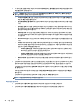

참고: 초기 화면을 통해 기본 설정을 확인하고 수정할 수 있습니다. 세부 설정을 확인하고 수정하려면
스캔 대화상자 오른쪽 상단에 있는 추가 링크를 클릭합니다.
자세한 내용은 스캔 설정 변경 (Windows)을 참조하십시오.
스캔 후 뷰어 보기 를 선택하면, 미리 보기 화면에서 스캔한 이미지를 수정할 수 있습니다.
문서를 편집 가능한 텍스트로 스캔하려면(OS X)
1. 스캐너 유리에서 스캔할 경우 원본 인쇄면을 아래로 향하게 하여 문서를 놓고, 문서 공급기에서 스캔할
경우 인쇄면을 위로 향하게 놓습니다.
2. HP 스캔을 엽니다.
HP Scan은 하드 디스크의 최상위 레벨에 있는 Applications/HP 폴더에 있습니다.
3. 스캔 버튼을 누릅니다. 스캔 장치 및 스캔 기본 설정 확인을 요청하는 대화 상자가 표시됩니다.
4. 화면 지시에 따라 스캔을 완료합니다.
5. 모든 페이지를 스캔한 후 파일 메뉴에서 저장을 선택합니다. 저장 대화상자가 나타납니다.
6. 편집 가능한 텍스트 유형을 선택합니다.
수행할 작업
수행할 단계
원본의 형식을 제외하고 텍스트만 추출합니다. 형식 팝업 메뉴에서 TXT를 선택합니다.
원본의 형식 일부와 텍스트를 추출합니다. 형식 팝업 메뉴에서 RTF를 선택합니다.
텍스트를 추출하여 PDF 리더에서 검색 가능하게 합니다. 형식 팝업 메뉴에서 검색 가능한 PDF 를 선택합니다.
7. 저장을 클릭합니다.
문서를 편집 가능한 텍스트로 스캔 지침
다음 지침사항을 이용해 소프트웨어가 올바로 문서를 전환했는지 확인합니다.
● 스캐너 유리 또는 문서 공급기 창이 깨끗한지 확인합니다.
스캐너 유리 또는 문서 공급기 창에 얼룩이나 먼지가 끼면, 소프트웨어가 문서를 편집 가능 텍스트로 변
환할 수 없습니다.
● 문서를 제대로 넣었는지 확인합니다.
원본을 제대로 넣었는지 또는 문서가 비뚤어지지 않았는지 확인합니다.
● 문서의 텍스트가 선명한지 확인합니다.
문서를 편집 가능한 텍스트로 성공적으로 변환하려면 원본이 선명하고 고품질이어야 합니다.
소프트웨어에서 문서를 성공적으로 변환할 수 없도록 하는 요인은 다음과 같습니다.
– 원본의 텍스트가 흐릿하거나 구겨져 있습니다.
– 텍스트가 너무 작습니다.
– 문서의 구조가 너무 복잡합니다.
– 텍스트의 간격이 너무 좁습니다. 예를 들어 소프트웨어에서 변환한 텍스트에 누락되었거나 겹친
문자가 있는 경우 "rn"은 "m"으로 나타날 수 있습니다.
– 컬러 배경에 텍스트가 있습니다. 배경색이 있으면 원래의 이미지가 번질 수 있습니다.
KOWW
스캔
45