
User's Guide
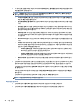

4. HP Scan 대화상자의 상단 우측 구석에 있는 추가 링크를 클릭합니다.
상세 설정 패널은 우측에 나타납니다. 죄측 컬럼에는 각 섹션에 대한 현재 설정이 요약되어 표시됩니다.
중요 섹션의 설정값은 우측 컬럼에서 변경할 수 있습니다.
5. 상세 설정 패널의 좌즉에 있는 각 섹션을 클릭하여 그 섹션의 설정값을 확인합니다.
드롭-다운 메뉴를 이용해 대부분의 설정값을 확인하고 변경할 수 있습니다.
몇몇 설정값은 새 패널을 통해 더 큰 유연성을 제공합니다. 이러한 설정값들은 설정값 우측에 플러스(+)
기호로 표시됩니다. 상세 설정 패널로 복귀하려면 이 패널에서 변경값을 허가하거나 취소해야 합니다.
6. 설정 변경이 마무리되면 다음 중의 하나를 수행합니다.
● 스캔 (을)를 클릭합니다. 스캔이 완료된 후 바로가기에 대한 변경을 저장할 것인지 또는 거부할 것
인지를 묻는 메시지가 표시됩니다.
● 바로 가기 오른쪽에 있는 저장 아이콘을 클릭합니다. 이렇게 하면 다음에 다시 사용할 수 있도록
변경 사항이 바로 가기에 저장됩니다. 그렇지 않으면 변경 사항은 현재 스캔에만 적용됩니다. 그런
다음 스캔 을 클릭합니다.
온라인으로 이동하여 HP Scan 소프트웨어 사용에 대한 자세한 내용을 알아보십시오. 다음을 수행하려면
사용법을 알아봅니다.
● 이미지 파일 유형, 스캔 해상도, 대비 레벨과 같은 스캔 설정을 사용자 정의하기
● 네트워크 폴더 및 클라우드 드라이브로 스캔하기
● 스캔하기 전에 이미지를 미리 보고 조정하기
원활한 복사 및 스캔을 위한 팁
복사 및 스캔 작업을 문제 없이 수행하려면 다음 팁을 참조하십시오.
● 유리와 덮개 안쪽을 깨끗하게 관리하십시오. 스캐너는 유리에서 감지되는 모든 것을 이미지의 일부로
해석합니다
.
● 원본을 인쇄면이 아래로 향하게 하여 스캐너 유리 위에 놓은 다음 유리의 후면 왼쪽 모서리에 있는 표시
에 맞게 정렬합니다.
● 작은 원본에 대한 확대 복사본을 만들려면, 원본을 컴퓨터로 스캔하여 스캔 소프트웨어에서 이미지 크
기를 조정한 다음
, 확대된 이미지의 복사본을 인쇄하십시오.
● 스캔 크기, 출력 유형, 스캔 해상도 또는 파일 유형 등을 조절하려는 경우 프린터 소프트웨어에서 스캔
을 시작합니다.
● 소프트웨어에서 밝기를 적절히 설정해야만 텍스트가 누락되거나 잘못 스캔되는 것을 방지할 수 있습니
다.
● 여러 페이지의 문서를 스캔하여 하나의 파일로 만들려면 프린터 디스플레이에서 스캔 이 아닌 프린터
소프트웨어에서 스캔을 시작하거나 문서 공급기로 스캔을 합니다.
KOWW
원활한 복사 및 스캔을 위한 팁
47