
user's Guide

Pentru a modifica setările pentru tăvi
NOTĂ: De asemenea, puteţi modifica setările tăvii utilizând software-ul pentru imprimantă HP sau serverul
EWS.
Pentru a accesa EWS şi alt software pentru imprimantă, consultaţi Server Web încorporat, şi Deschiderea
software-ului imprimantei HP (Windows),.
1. Asiguraţi-vă că imprimanta este pornită.
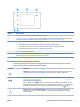
2. La panoul de control al imprimantei, atingeţi sau trageţi cu degetul în jos fila din partea superioară a
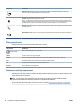
ecranului pentru a deschide tabloul de bord, apoi atingeţi (Configurare).
3. Derulaţi şi atingeţi Tray and Paper Management (Gestionare tăvi şi hârtie).
4. Selectaţi Default Tray (Tavă implicită), sau Blocare Tavă, apoi selectaţi opţiunea corespunzătoare.
Pentru a activa selectarea automată a tăvii sau a sursei de hârtie (Windows)
1. Deschideţi software-ul imprimantei HP. Pentru mai multe informaţii, consultaţi Deschiderea software-
ului imprimantei HP (Windows),.
2. Faceţi clic pe Set Preferences (Setare preferinţe) de sub Imprimare, scanare şi fax .
3. În caseta de dialog Preferinţe imprimare, faceţi clic pe fila Printing Shortcuts (Comenzi rapide de
imprimare).
4. Din lista derulantă Sursă hârtie, selectaţi una din opţiunile de selectare automată.
5. Faceţi clic de două ori pe OK pentru a închide caseta de dialog şi a accepta modificările.
Pentru a activa selectarea automată a tăvii sau a sursei de hârtie (OS X)
1. În meniul File (Fişier) din software, alegeţi Print (Imprimare).
2. Asiguraţi-vă că imprimanta este selectată.
3. Selectaţi Automatically Select (Selectare automată) din meniul pop-up Source (Sursă), faceţi clic pe
Show Details (Afişare detalii) pentru a accesa opţiunile de imprimare.
Încărcarea hârtiei
Pentru a încărca hârtie standard
Pentru a aa cum se utilizează Tava 2, consultaţi Lucrul cu tăvile,.
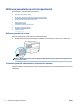
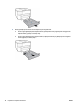
1. Trageţi complet în afară tava de intrare.
ROWW Încărcarea hârtiei 15