
user's Guide
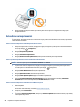

NOTĂ: Dacă este disponibilă o actualizare pentru imprimantă, imprimanta o va descărca şi instala, apoi va
reporni.
NOTĂ: Dacă vi se solicită setări proxy şi dacă reţeaua utilizează setări proxy, urmaţi instrucţiunile de pe
ecran pentru a configura un server proxy. Dacă nu aveţi detaliile, contactaţi administratorul de reţea sau
persoana care a configurat reţeaua.
Deschiderea software-ului imprimantei HP (Windows)
După instalarea software-ului imprimantei HP, în funcţie de sistemul dumneavoastră de operare, efectuaţi
una dintre următoarele acţiuni.
● Windows 10: De pe desktopul computerului, faceţi clic pe Start, selectaţi Toate aplicaţiile, faceţi clic pe
HP, apoi selectaţi pictograma cu numele imprimantei.
● Windows 8.1: Faceţi clic pe săgeata în jos din colţul din stânga-jos al ecranului Start, apoi selectaţi
numele imprimantei.
● Windows 8: Faceţi clic dreapta pe o zonă goală de pe ecranul Start, faceţi clic pe Toate aplicaţiile de pe
bara de aplicaţii, apoi selectaţi numele imprimantei.
● Windows 7, Windows Vista şi Windows XP: De pe desktopul computerului, faceţi clic pe Start, selectaţi
Toate programele, faceţi clic pe HP, faceţi clic pe folderul imprimantei, apoi selectaţi pictograma cu
numele imprimantei.
Oprirea imprimantei
Apăsaţi (butonul Alimentare) pentru a opri imprimanta. Aşteptaţi până când indicatorul luminos de
alimentare se stinge înainte de a deconecta cablul de alimentare sau de a opri prelungitorul.
ATENŢIE: Dacă opriţi în mod incorect imprimanta, carul de imprimare este posibil să nu revină în poziţia
corectă, cauzând probleme legate de cartuşe şi probleme de calitate a imprimării.
ROWW Deschiderea software-ului imprimantei HP (Windows) 29