
user's Guide
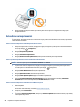

NOTĂ: Dacă modificaţi dimensiunea hârtiei, asiguraţi-vă că încărcaţi hârtia corectă în tava de intrare şi
setaţi dimensiunea hârtiei de pe panoul de control al imprimantei.
6. Faceţi clic pe OK pentru a închide caseta de dialog Proprietăţi.
7. Faceţi clic pe Print (Imprimare) sau pe OK pentru a începe imprimarea.
Pentru a imprima documente (OS X)
1. În meniul File (Fişier) din software, alegeţi Print (Imprimare).
2. Asiguraţi-vă că imprimanta este selectată.
3. Setaţi opţiunile de imprimare.
Dacă nu vedeţi opţiunile în dialogul Print (Imprimare), faceţi clic pe Show Details (Afişare detalii).
● Alegeţi dimensiunea de plic adecvată din meniul pop-up Dimensiune hârtie.
NOTĂ: Dacă modificaţi dimensiunea hârtiei, asiguraţi-vă că aţi încărcat hârtia corectă.
● Selectaţi orientarea.
● Introduceţi procentajul de scalare.
4. Faceţi clic pe Imprimare.
Imprimarea broşurilor
Pentru a imprima broşuri (Windows)
1. Încărcaţi hârtie în tava de alimentare. Pentru informaţii suplimentare, consultaţi Încărcarea hârtiei,.
2. În meniul Fişier din aplicaţia software, faceţi clic pe Imprimare .
3. Asiguraţi-vă că imprimanta este selectată.
4. Pentru a modifica setările, faceţi clic pe butonul care deschide caseta de dialog Proprietăţi .
În funcţie de aplicaţia software utilizată, acest buton se poate numi Proprietăţi , Opţiuni , Configurare
imprimantă , Imprimantă sau Preferinţe .
NOTĂ: Pentru a configura setările de imprimare pentru toate lucrările de imprimare, efectuaţi
modificările în software-ul HP. Pentru mai multe informaţii despre software-ul HP, consultaţi
Instrumente de gestiune a imprimantei,.
5. Selectaţi opţiunile corespunzătoare de pe fila Printing Shortcut (Comandă rapidă de imprimare).
Pentru a modifica alte setări de imprimare, faceţi clic pe celelalte file.
Pentru mai multe sfaturi privind imprimarea, consultaţi Sfaturi pentru imprimări reuşite,.
NOTĂ: Dacă modificaţi dimensiunea hârtiei, asiguraţi-vă că încărcaţi hârtia corectă în tava de intrare şi
setaţi dimensiunea hârtiei de pe panoul de control al imprimantei.
6. Faceţi clic pe OK pentru a închide caseta de dialog Proprietăţi .
7. Pentru a începe imprimarea, faceţi clic pe Imprimare sau pe OK .
ROWW Imprimarea broşurilor 31