
user's Guide

Pentru a crea fotografii de paşaport de pe o unitate ash USB
Puteţi să creaţi fotografii de paşaport prin conectarea unei unităţi ash USB.
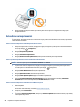
1. Introduceţi o unitate ash USB în portul USB frontal.
2. De la afişajul panoului de control, atingeţi Print Photos (Imprimare fotografii).
3. De la afişajul panoului de control, atingeţi Foto paşaport, selectaţi aspectul şi dimensiunea
paşaportului.
4. Pe afişajul imprimantei, selectaţi o fotografie pe care doriţi să o imprimaţi şi atingeţi Continuare.
5. Derulaţi în sus sau în jos pentru a specifica numărul de fotografii de imprimat.
6. Atingeţi (Editare) pentru a selecta opţiunile de editare a fotografiilor selectate. Puteţi să rotiţi sau să
decupaţi o fotografie ori să reglaţi luminozitatea fotografiei.
7. Atingeţi Continuare pentru a examina fotografia selectată.
8. Atingeţi Imprimare pentru a începe imprimarea.
Imprimare pe tipuri de hârtie speciale şi personalizate
Dacă aplicaţia dvs. acceptă hârtie de dimensiune personalizată, setaţi dimensiunea în aplicaţie înainte de a
imprima documentul. Dacă nu, setaţi dimensiunea în driverul imprimantei. Este posibil să fie nevoie să
reformataţi documentele existente pentru a le imprima corect pe hârtie de dimensiune personalizată.
Pentru a configura dimensiunile particularizate (Windows)
1. În funcţie de sistemul de operare, efectuaţi una dintre următoarele acţiuni:
● Windows 10: Din meniul Start din Windows, faceţi clic pe Toate aplicaţiile, selectaţi Sistem
Windows, apoi faceţi clic pe Dispozitive, selectaţi Dispozitive şi imprimante din meniul Setări
asociate. Selectaţi numele imprimantei şi selectaţi Proprietăţi server imprimare.
● Windows 8.1 şi Windows 8: Indicaţi sau atingeţi colţul din dreapta-sus al ecranului pentru a
deschide bara cu butoane, faceţi clic pe pictograma Setări, faceţi clic sau atingeţi Panou de
control, apoi faceţi clic sau atingeţi Vizualizare dispozitive şi imprimante. Faceţi clic pe sau
atingeţi numele imprimantei şi faceţi clic pe sau atingeţi Proprietăţi server imprimare.
● Windows 7: În meniul Start din Windows, faceţi clic pe Dispozitive şi imprimante. Selectaţi
numele imprimantei şi selectaţi Proprietăţi server imprimare.
● Windows Vista: Din meniul Start din Windows, faceţi clic pe Panou de control, apoi faceţi clic pe
Imprimante. Faceţi clic dreapta pe o zonă goală din fereastra Imprimante şi selectaţi Proprietăţi
server.
● Windows XP: Din meniul Start din Windows, faceţi clic pe Control Panel (Panou de control), apoi
faceţi clic pe Printers and Faxes (Imprimante şi faxuri). Din meniul File (Fişier), faceţi clic pe Server
Properties (Proprietăţi server).
2. Selectaţi caseta Create a new form (Se creează o machetă nouă).
3. Introduceţi numele hârtiei de dimensiune particularizată.
4. Introduceţi valorile pentru dimensiunea particularizată în secţiunea Form description (measurements)
(Descriere machetă (măsurători)).
5. Faceţi clic pe Save Form (Salvare machetă), apoi faceţi clic pe Close (Închidere).
ROWW Imprimare pe tipuri de hârtie speciale şi personalizate 35