
HP Thin Client Windows Embedded Standard 7 Operating System-Administrator Guide


配置写过滤器以允许进行永久更改
注意:HP 强烈建议标准瘦客户机用例采用正确的写入过滤器用法。 正确的用法包括:确保标准客户(非
管理员)操作期间,写入过滤器已启用,且写入过滤器只可被管理员暂时禁用以对系统进行必要的更改
和更新。 管理员应在更新完成后立即重新启用过滤器。
HP 还建议永不启用 Windows 页面文件功能,除非系统配置了具有足够容量的闪存驱动器,以支持此功
能产生的大容量写入。 在配置了低容量驱动器的情况下使用 Windows 页面文件功能,将导致驱动器过早
磨损、性能下降且瘦客户机生命周期缩短。
如果您的用例要求以非标准的方式使用瘦客户机,则请联系 HP 支持人员,以确保您的瘦客户机资产配
置正确。
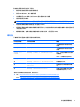
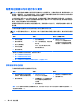
下表介绍配置写过滤器以允许您对系统进行永久性更改的不同方式。
注意:HP 强烈建议使用方法 1。使用方法 2 或 3 可能会导致向系统提交意外的更改,增加闪存驱动器损
耗。
方法 1 方法 2 方法 3(仅限在 FBWF)
1. 禁用写过滤器。
2. 重启瘦客户机。
3. 进行必要的配置。
4. 启用写过滤器。
5. 重启瘦客户机。
1. 进行必要的配置。
2. EWF:提交卷覆盖区,并重启瘦
客户机。
FBWF:提交单个缓存的文件。
操作将立即生效。
▲
使用 HP Write Filter
Configuration 实用程序或命令
行来将文件或文件夹添加到排
除列表中,然后重启瘦客户机。
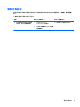
有关执行此类各种任务的详细信息,请参阅以下章节:
●
第 6 页的禁用和启用写过滤器
●
第 7 页的提交缓存的写入数据
●
第 7 页的将文件和文件夹添加到排除列表中 (仅适用于 FBWF)
禁用和启用写过滤器
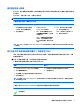
下表说明禁用和启用写过滤器的不同方法。
方法 1 方法 2 方法 3
1. 右击通知区域中的写过滤器状
态图标,然后选择所需的状态。
2. 重启瘦客户机。
1. 打开 HP Write Filter
Configuration 实用程序。
2. 在常规选项卡上,选择想要启用
的写过滤器或选择禁用两种写
过滤器。
3. 重启瘦客户机。
1. 使用命令行来设置所需的状态。
2. 重启瘦客户机。
提示:方法 1 是禁用或启用写过滤器最快的方法,但仅方法 2 和方法 3 可以允许您在单个瘦客户机重启时从一个
写过滤器切换到另一个。
6
第 2 章 写过滤器