
Windows Embedded Standard 7 for HP Thin Client-Administrator Guide


状態アイコン
書き込みフィルターの状態アイコンは Windows の通知領域にあり、使用中の書き込みフィルターの現
在の状態を表示します。状態アイコンを右クリックして目的の操作を選択することによって、以下の
コマンドを実行できます。
●
[Enable](有効にする):次に Thin Client が再起動したときに、書き込みフィルターを有効にしま
す。
●
[Disable](無効にする):次に Thin Client が再起動したときに、書き込みフィルターを無効にしま
す。
●
[Commit](コミット)(EWF のみ):次に Thin Client が再起動したときに、ボリューム オーバーレ
イ内のキャッシュされた書き込みデータが基本ボリュームにコミットされます(恒久的に保持さ
れます)。
●
[Clear Command](コマンドをクリア):現在のブート コマンドをクリアします。
注記:状態アイコンを
使用して
、1 つの Thin Client が再起動したときに書き
込みフィルターを切り替
えることはできません。切り替えるには、[HP Write Filter Configuration](HP 書き込みフィルター
設定
)
ユーティリティまたはコマンド ラインを使用
します
。
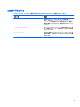
以下の表に、状態アイコンのさまざまな状態、およびその状態が適用される書き込みフィルターの種
類を示します。
アイ
コン
EWF FBWF
定義
√√
書き込みフィルターが有効になっています
√√
次に Thin Client が再起動したときに、以下のどれかの操作が有効になります
●
書き込みフィルターが
無効になります
●
ボリューム オーバーレイがコミットされます(EWF のみ)
●
書き込みフィルターが EWF から FBWF または FBWF から EWF に切り替
わりま
す
√√
書き込みフィルターが無効になっています
√√
次に Thin Client が再起動したときに、書き込みフィルターが有効になります
√
FBWF キャッシュのメモリ使用量が警告レベルに達しています
√
FBWF キャッシュのメモリ使用量が
警告レベルに達しており
、次
に
Thin Client が
再
起動したときに以下のどちらかの
操作が有効になります
●
書き込みフィルターが無効になります
●
書き込みフィルターが FBWF から EWF に切り替わります
√
FBWF キャッシュのメモリ使用量が重大なレベルに達しています
√
FBWF キャッシュのメモリ使用量が重大なレベルに達しており、次に Thin Client が
再起動したときに以下のどちらかの操作が有効になります
●
書き込みフィルターが無効になります
4
第 2 章 書き込みフィルター