
Windows Embedded Standard 7 for HP Thin Clients-Administrator Guide
設定寫入篩選器以允許永久變更
注意:HP 強烈建議您在使用精簡型電腦時使用適當的寫入篩選器。 正確使用包括確保在標準使用者 (非
管理員) 操作期間啟用寫入篩選器,且只有管理員可以暫時停用寫入篩選器以對系統進行所需變更或更
新。 管理員應在更新完成後盡速重新啟用篩選器。
HP 進一步建議您不要啟用「Windows 分頁檔」功能,除非系統設定的快閃磁碟具有足夠容量可支援此功
能產生的大量寫入資料。 使用「Windows 分頁檔」功能時,若搭配使用低容量磁碟會加速磁碟損耗、降
低效能並縮短精簡型電腦的使用壽命。
如果您必須以非標準方式使用精簡型電腦,請連絡 HP 技術支援中心,以確保您的精簡型電腦正確設定。
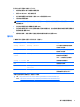
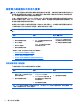
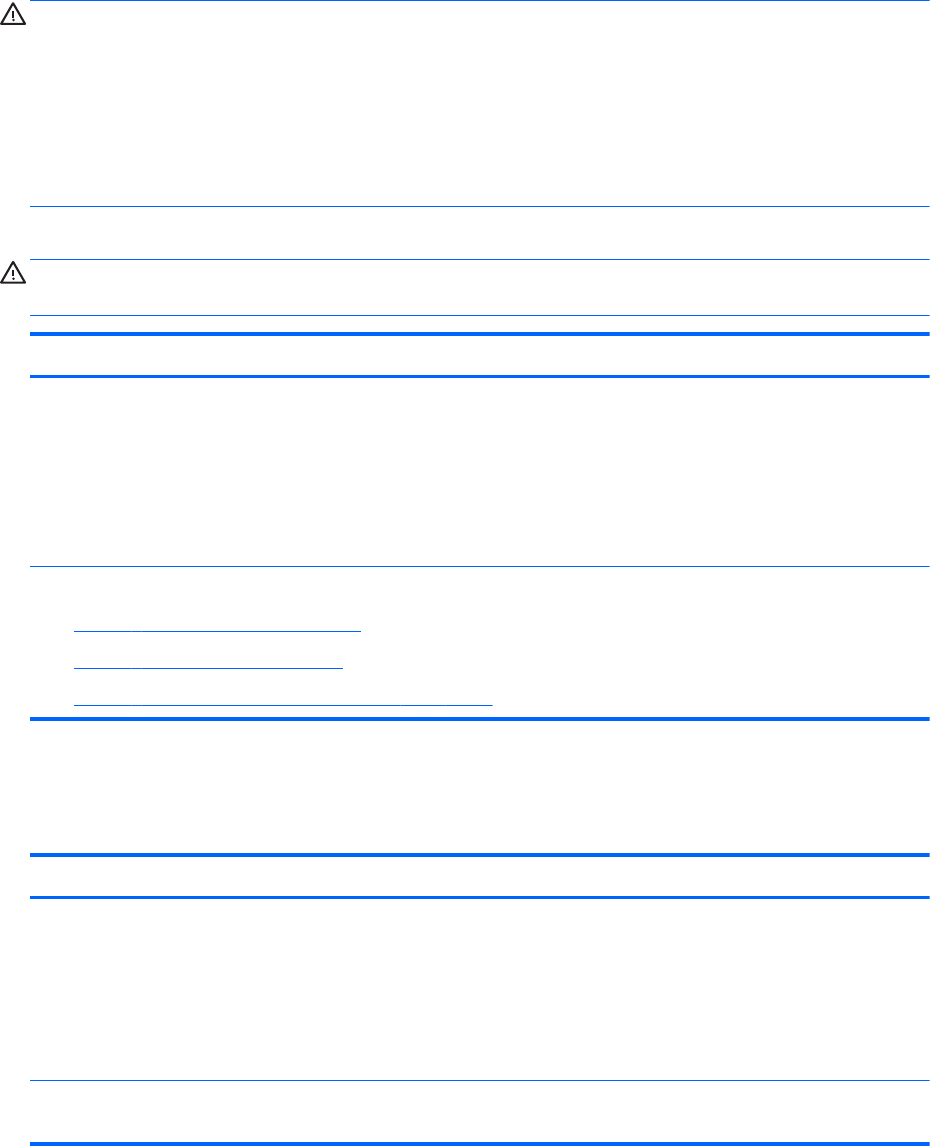
下表說明使用不同方法來設定寫入篩選器,讓您對系統進行永久變更。
注意:HP 強烈建議您使用方法 1。使用方法 2 或 3 可能會導致對系統做出意外變更並增加外閃磁碟的耗
損。
方法 1 方法 2 方法 3 (僅限 FBWF)
1. 停用寫入篩選器。
2. 重新啟動精簡型電腦。
3. 進行必要設定。
4. 啟用寫入篩選器。
5. 重新啟動精簡型電腦。
1. 進行必要設定。
2. EWF:認可磁碟區覆蓋並重新啟
動精簡型電腦。
FBWF:認可個別的快取檔案。
此動作會立即生效。
▲
使用 HP Write Filter
Configuration 公用程式或指令
行新增檔案或資料夾到排除清
單,接著重新啟動精簡型電腦。
請參閱以下各節,取得更多執行各種工作的相關資訊:
●
位於第 6 頁的停用和啟用寫入篩選器
●
位於第 7 頁的認可快取的寫入資料
●
位於第 7 頁的新增檔案和資料夾排除清單 (僅限 FBWF)
停用和啟用寫入篩選器
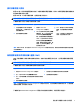
下表說明使用不同方法來停用和啟用寫入篩選器。
方法 1 方法 2 方法 3
1. 在通知區域中的寫入篩選器狀
態圖示上按一下滑鼠右鍵,然後
選取所需的狀態。
2. 重新啟動精簡型電腦。
1. 開啟 HP Write Filter
Configuration 公用程式。
2. On the General (一般) 標籤:選
取您要啟用的寫入篩選器或選
擇兩者皆停用。
3. 重新啟動精簡型電腦。
1. 使用指令行來設定所需的狀態。
2. 重新啟動精簡型電腦。
提示:方法 1 是停用或啟用寫入篩選器的最快方法,但只有方法 2 和 3 可讓您在重新啟動單一精簡型電腦時,從
一個寫入篩選器切換至另一個寫入篩選器。
6
第 2 章 寫入篩選器