
Windows Embedded Standard 7 for HP Thin Clients-Administrator Guide
認可快取的寫入資料
使用 EWF 時,認可磁碟區覆蓋表示會在下次重新啟動精簡型電腦後,將自上次精簡型電腦重新啟動後做
的所有變更變成永久變更。
使用 FBWF 時,可以認可個別檔案,且該動作會立即生效。
注意:請務必清楚知道哪些變更是自從上次重新啟動後做的,如此一來才不會認可不需要的變更。
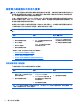
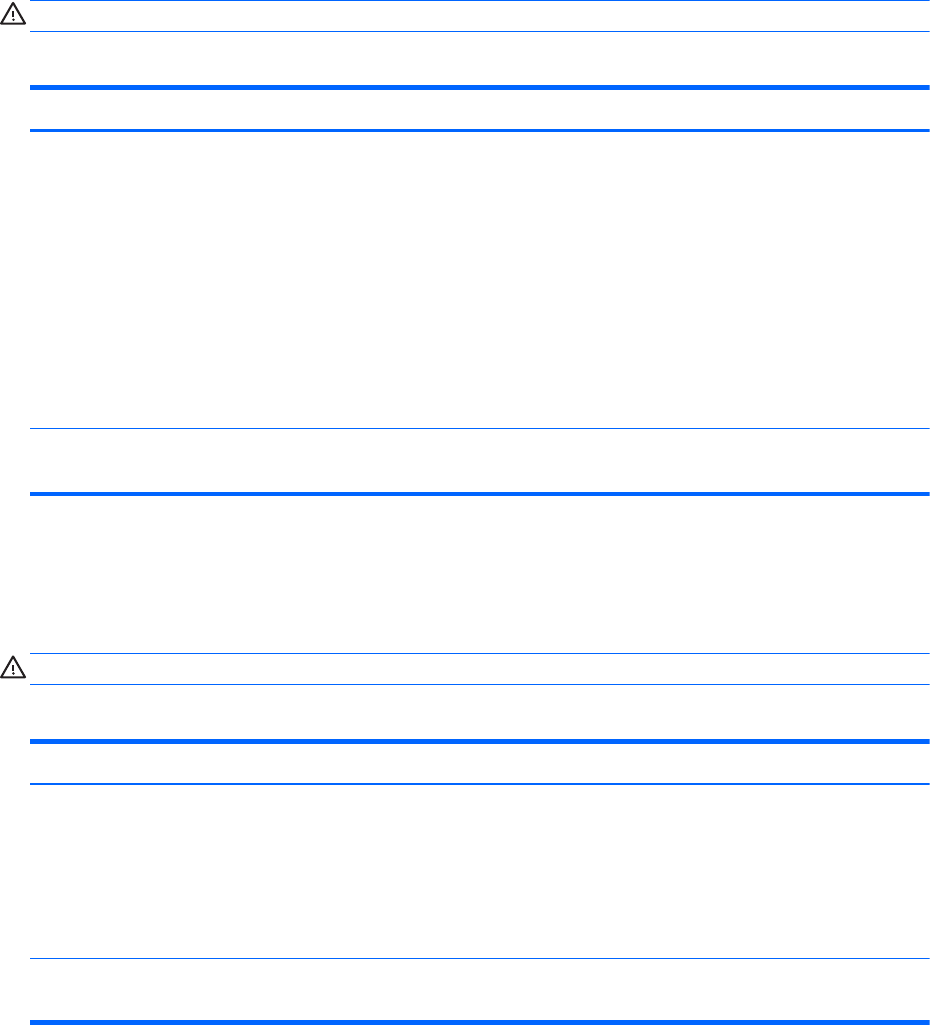
下表說明使用不同方法來認可快取的寫入資料。
方法 1 (僅限 EWF) 方法 2 方法 3
1. 在通知區域中的寫入篩選器狀
態圖示上按一下滑鼠右鍵,然後
選取認可 EWF。
2. 重新啟動精簡型電腦。
1. 開啟 HP Write Filter
Configuration 公用程式。
2. EWF:在 [EWF Main] (EWF 主功能
表) 標籤,按一下 [Commit Data
to Volume] (認可磁碟區的資
料),接著重新啟動精簡型電腦。
FBWF:在 [Cached File Commit/
Restore] (認可/還原快取資料)
標籤,選取您要認可的檔案,接
著按一下 [Commit] (認可)。此
動作會立即生效。
▲
EWF:使用指令行來認可磁碟區
覆蓋,然後重新啟動精簡型電
腦。
FBWF:使用指令行來認可個別
檔案。此動作會立即生效。
提示:使用 FBWF 時,可以使用 HP Write Filter Configuration 公用程式或指令行,將個別的快取檔案還原到先前狀態
(從基礎磁碟區)。
新增檔案和資料夾排除清單 (僅限 FBWF)
FBWF 不會攔截寫入排除清單的檔案和資料夾。這表示這些變更是永久性的,且不需要重新啟動精簡型
電腦。
注意:請讓此清單內容維持在最少狀態,以降低快閃磁碟的耗損。
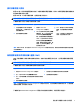
下表說明使用不同方法新增檔案和資料夾到排除清單。
方法 1 方法 2
1. 開啟 HP Write Filter Configuration 公用程式。
2. 按一下 [Exclusion List] (排除清單) 標籤。
3. 按一下 [Add] (新增),接著指定要新增到排除清單的
項目。
4. 重新啟動精簡型電腦。
1. 使用指令行新增檔案和資料夾到排除清單。
2. 重新啟動精簡型電腦。
提示:您也可以使用 HP Write Filter Configuration 公用程式或指令行,從排除清單移除檔案和資料夾。必須重新啟
動精簡型電腦,移除動作才會生效。
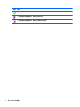
下表說明在 HP Write Filter Configuration 公用程式中檢視排除清單時,所使用圖示的定義。
設定寫入篩選器以允許永久變更
7