
Windows Embedded Standard 7 for HP Thin Clients - Administrator Guide
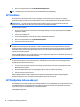


1. Klik in het Configuratiescherm op HP ThinUpdate.
2. Selecteer het platform, het besturingssysteem en de versie van de image.
OPMERKING: U kunt de releaseopmerkingen voor de geselecteerde image weergeven door te klikken
op de Releaseopmerkingen.
3. Plaats een USB-flashstation dat groter is dan de grootte die is opgegeven in het samenvattingsvenster.
De vereiste grootte varieert afhankelijk van de image.
4. Klik op USB maken en accepteer de weergegeven Eindgebruikersovereenkomst. Het USB-flashstation
wordt daarna geformatteerd en vervolgens wordt de image ernaar gedownload.
OPMERKING: U kunt het proces niet annuleren terwijl het USB-flashstation wordt geformatteerd,
maar u kunt op enig ander moment het proces annuleren door op Afbreken te klikken.
OPMERKING: Windows detecteert het geformatteerde USB-flashstation als een schijfeenheid van 1
GB die het FAT32-bestandssysteem gebruikt. Dit is omdat het USB-flashstation wordt geformatteerd
met twee partities. De FAT32-partitie bevat de opstartinstructies. Een tweede partitie, die gebruik
maakt van het NTFS-bestandssysteem, bevat de werkelijke image, maar deze wordt niet door Windows
gedetecteerd wanneer u inhoud van de schijf weergeeft.
5. Wanneer het proces is voltooid, doet u het volgende:
●
Als u HP ThinUpdate op een thin client draait, wordt u gevraagd om de image op deze thin client te
installeren. Klik op Ja of Nee.
●
Als u HP ThinUpdate op een standaard computer of notebookcomputer draait, verwijdert u het
USB-flashstation, plaatst u deze in de thin client waarvan u de systeemkopie wilt terugzetten en
vervolgens start u de thin client opnieuw op.
HP USB Storage Local Security Options
HP biedt een hulpprogramma voor het in- en uitschakelen van toegang tot USB-opslagapparaten. Voor dit
hulpprogramma is het volgende noodzakelijk:
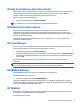
1. Klik in het configuratiescherm op HP USB Storage Local Security Options.
2. Als u de toegang tot USB-opslagapparaten wilt inschakelen, selecteert u USB-opslagapparaten
inschakelen. Eventueel selecteert u Alleen-lezentoegang tot apparaten als u schrijven naar USB-
opslagapparaten niet wil toestaan.
3. Klik op OK.
HP Velocity
HP Velocity is een 'quality of service' (QoS) systeem waarmee de gebruikerservaring voor real-time
netwerkapplicaties sterk wordt verbetert door de vermindering van pakketverlies voor netwerken op IP-
basis. HP Velocity is een component dat op de client uitgevoerd wordt en dat vooraf geïnstalleerd is op HP
thin clients. Het werkt in combinatie met een component dat op een server wordt uitgevoerd.
TIP: Ga voor meer informatie naar
http://www.hp.com/go/velocity en raadpleeg de HP Velocity-
documentatie.
HP Write Filter Configuration
Zie Schrijffilters op pagina 3.
HP USB Storage Local Security Options 17