
(Multiple Language) Two Sided Printing Accessory Users Guide - C6463-90002





92
Nederlands
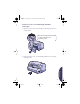
Als er zich een papierstoring in het HP-accessoire voor dubbelzijdig
afdrukken voordoet:
1 Zet het HP product uit.
2 Druk op de knop op de bovenzijde
van het HP-accessoire voor
dubbelzijdig afdrukken en zet de
toegangsklep omlaag.
3 Trek het vastgelopen papier uit het
accessoire en sluit vervolgens de
toegangsklep.
4 Zet het HP product weer aan.
5 Druk uw document opnieuw af.
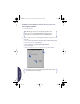
Tips voor het oplossen van problemen - Windows
Als u met Windows werkt en het niet mogelijk is de optie Automatisch
in de tab Functies te selecteren wanneer het HP-accessoire voor
dubbelzijdig afdrukken in de printer is aangebracht:
1 Activeer het HP-accessoire voor dubbelzijdig afdrukken opnieuw in de
software voor uw HP product (zie pagina 88).
2 Druk het document nogmaals af (zie pagina 88 en 89).
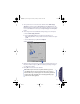
Als u met Windows werkt en Dubbelzijdig afdrukken is geselecteerd,
maar er slechts op één zijde van het papier wordt afgedrukt:
1 Breng het HP-accessoire voor dubbelzijdig afdrukken opnieuw aan (zie pagina 87).
2 Controleer in de tab Functies of u Dubbelzijdig afdrukken hebt ingeschakeld
(zie pagina 88).
3 Druk het document nogmaals af (zie pagina 88 en 89).
4 Als het document nog steeds op één zijde van het papier wordt afgedrukt,
moet u nagaan of u het juiste formaat afdrukmateriaal (zie pagina 94) in uw
softwareprogramma hebt geselecteerd. Druk uw document vervolgens
opnieuw af.
N.B. Deze methode is niet van toepassing op OfficeJet producten.
Hyde_UG_8.fm Page 92 Tuesday, January 4, 2000 9:29 AM