
HP LaserJet Enterprise M607, M608, M609 - User Guide


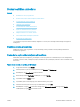
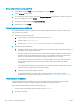
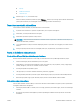
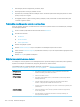

Papīra veida iestatījuma pārbaude (OS X)
1. Noklikšķiniet uz izvēlnes Fails un pēc tam noklikšķiniet uz opcijas Drukāt.
2. Izvēlnē Printeris atlasiet printeri.
3. Pēc noklusējuma drukas draiveris atver izvēlni Kopijas un lappuses. Atveriet izvēlņu nolaižamo sarakstu un
pēc tam noklikšķiniet uz izvēlnes Apdare.
4. Atlasiet tipu nolaižamajā sarakstā Drukas materiāla tips
5. Noklikšķiniet uz pogas Drukāt.
Tonera kasetnes statusa pārbaude
Veiciet tālāk norādītās darbības, lai pārbaudītu tonera kasetņu atlikušo izmantošanas laiku un, ja attiecināms,
citu nomaināmo daļu statusu.
1. materiālu statusa lapas drukāšana
a. Printera vadības paneļa sākuma ekrānā atveriet izvēlni Atskaites.
b. Atveriet izvēlni Kongurācija/statuss.
c. Atlasiet opciju Izejmateriālu statusa lapa un pēc tam atlasiet Drukāt, lai izdrukātu lapu.
2. materiālu statusa pārbaudīšana
a. Apskatiet materiālu statusa pārskatu, lai pārbaudītu tonera kasetņu atlikušo izmantošanas laiku un, ja
attiecināms, citu nomaināmo daļu statusu.
Izmantojot gandrīz tukšu tonera kasetni, var rasties drukas kvalitātes problēmas. Materiālu statusa
lapā tiek norādīts, kad materiālu līmenis ir ļoti zems. Ja HP materiāli ir sasnieguši ļoti zema līmeņa
slieksni, HP augstākas klases aizsardzības garantija šim materiālam vairs nav spēkā.
Tonera kasetne pagaidām nav jānomaina, ja vien drukas kvalitāte vairs nav apmierinoša. Apsveriet
nepieciešamību iegādāties rezerves kasetni, lai to instalētu, kad drukas kvalitāte vairs nebūs
pieņemama.
Ja konstatējat, ka jānomaina tonera kasetne vai citas nomaināmās detaļas, materiālu statusa lapā ir
norādīts saraksts ar oriģinālo HP rezerves daļu numuriem.
b. Pārbaudiet, vai izmantojat oriģinālo HP kasetni.
Uz oriģinālās HP kasetnes ir uzraksts „HP” vai „Hewlett-Packard” vai HP logotips. Lai iegūtu
papildinformāciju par HP kasetņu identicēšanu, atveriet lapu www.hp.com/go/learnaboutsupplies.
Tīrīšanas lapas drukāšana
Drukāšanas laikā printerī var sakrāties papīra, tonera un putekļu daļiņas un izraisīt tādas drukas kvalitātes
problēmas kā tonera kripatiņas vai traipi, smērējumi, švīkas, līnijas vai atkārtotas atzīmes.
Veiciet tālāk norādītās darbības, lai notīrītu printera papīra ceļu.
1. Printera vadības paneļa sākuma ekrānā atveriet izvēlni Atbalsta rīki.
2. Atveriet šādas izvēlnes:
128 6. nodaļa. Problēmu risinājumi LVWW