
HP LaserJet Enterprise Flow MFP M830 User Guide


Table Of Contents
- Kort om produktet
- Papirskuffer
- Deler, rekvisita og tilbehør
- Skrive ut
- Kopiere
- Skanne/sende
- Faks
- Administrere produktet
- Løse problemer
- Gjenopprette fabrikkinnstillinger
- Hjelpesystem på kontrollpanelet
- Meldingen om lite eller svært lite i kassetten vises på skriverens kontrollpanel
- Produktet mater papir feil
- Fjerne fastkjøringer
- Auto-navigering for fjerning av fastkjørt papir
- Er det ofte papirstopp på skriveren?
- Fjerne fastkjørt papir i frontdekselet
- Fjerne fastkjørt papir i skuff 1
- Fjerne fastkjørt papir i det høyre dekselet
- Fjern fastkjørt papir i skuff 2 og skuff 3
- Fjern fastkjørt papir i skuff 4 og skuff 5
- Fjerne fastkjørt papir i tosidigenheten
- Fjerne fastkjørt papir i området ved venstre deksel (området ved fikseringsmodulen)
- Fjerne stifter som har satt seg fast i stifte-/stableenheten
- Fjerne stifter som har satt seg fast i stifte-/stableenheten med hullemaskin
- Fjerne fastkjørt papir i heftemaskinen
- Fjerne fastkjørt papir fra dokumentmateren
- Forbedre utskriftskvaliteten
- Skrive ut fra et annet program
- Kontroller papirtypeinnstillingen for utskriftsjobben
- Kontroller tonerkassettstatusen
- Skrive ut et renseark
- Inspiser tonerkassetten visuelt
- Kontrollere papiret og utskriftsmiljøet
- Kontrollere EconoMode-innstillingene
- Prøve en annen skriverdriver
- Angi individuell skufftilpasning
- Forbedre kopibildekvaliteten
- Forbedre skannekvaliteten
- Forbedre faksbildekvaliteten
- Kontroller at det ikke er smuss eller flekker på skannerglasset
- Kontrollere oppløsningsinnstillingene for faks som sendes
- Kontrollere innstillinger for bildejustering
- Optimalisere fakskvaliteten for tekst eller bilder
- Kontrollere innstillinger for feilkorrigering
- Sende til en annen faksmaskin
- Rengjøre matervalsene og skilleputen i dokumentmateren
- Kontrollere innstillingen for Tilpass til side
- Kontrollere avsenderens faksmaskin
- Løse problemer med det kablede nettverket
- Dårlig fysisk tilkobling
- Datamaskinen bruker feil IP-adresse for produktet
- Datamaskinen kan ikke kommunisere med produktet
- Produktet bruker feil nettverksinnstillinger for kobling og tosidig utskrift
- Ny programvare kan føre til kompatibilitetsproblemer
- Datamaskinen eller arbeidsstasjonen er kanskje ikke riktig konfigurert
- Produktet er deaktivert, eller andre nettverksinnstillinger er feil
- Løse faksproblemer
- Sjekkliste for å løse faksproblemer
- Generelle faksproblemer
- Faksen ble ikke sendt
- Statusmeldingen Ikke nok minne vises på produktets kontrollpanel
- Foto skrives ut med dårlig kvalitet, eller skrives ut som en grå boks
- Du trykket på Stopp-knappen for å avbryte en faksoverføring, men faksen ble sendt likevel
- Det vises ingen knapp for faksadresseboken
- Jeg finner ikke Faksinnstillinger i HP Web Jetadmin
- Toppteksten plasseres øverst på siden når alternativet for overlegg er aktivert
- Det vises en blanding av navn og numre i mottakerboksen
- En faks på bare én side skrives ut over to sider
- Dokumentet stopper i dokumentmateren under faksing
- Lydsignalene som kommer fra fakstilbehøret har for høyt eller lavt volum
- Stikkordregister
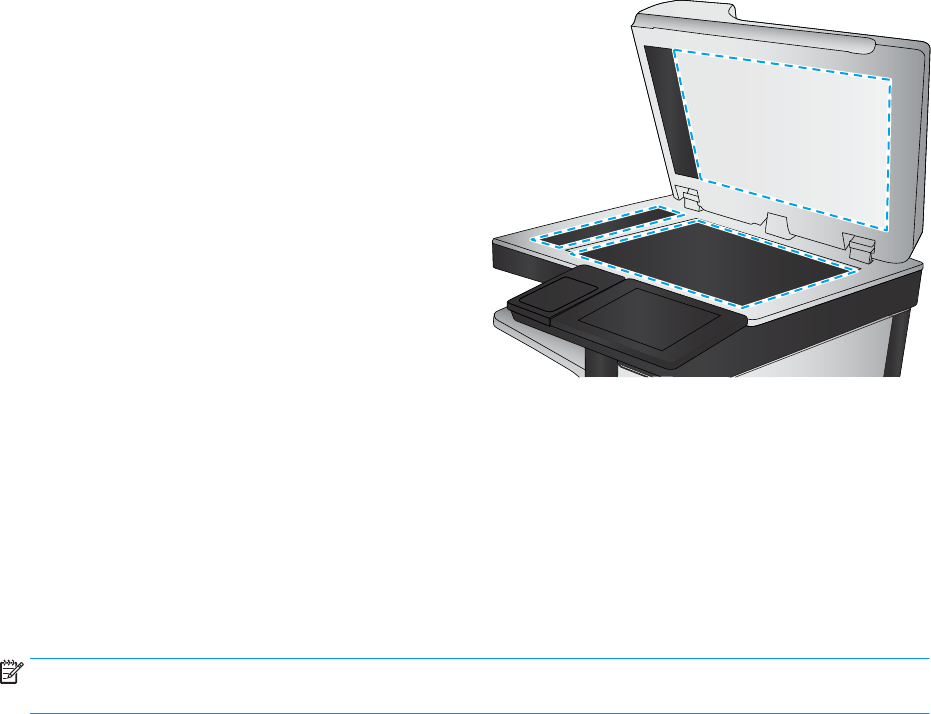
3. Rengjør skannerglasset, skannerstripene for
dokumentmateren og den hvite plastbakgrunnen
med en myk klut eller svamp som er fuktet med
glassrengjøringsmiddel uten slipeeekt.
FORSIKTIG: Du må ikke bruke skuremidler,
aceton, benzen, ammoniakk, etylalkohol eller
karbontetraklorid på noen deler av produktet.
Produktet kan bli skadet. Du må ikke sprøyte
væske direkte på glasset eller platen. Den kan
trekke inn og skade produktet.
MERK: Hvis du har problemer med streker på
kopier når du bruker dokumentmateren, må du
sørge for å rengjøre den lille stripen med glass til
venstre på skanneren.
4. Tørk av glasset og de hvite plastdelene med et
vaskeskinn eller en cellulosesvamp, slik at det ikke
blir skjoldete.
5. Koble strømledningen til en stikkontakt, og trykk
deretter på av/på-knappen for å slå på produktet.
Kalibrere skanneren
Hvis bildet som er kopiert, ikke er plassert riktig på siden, kalibrerer du skanneren.
MERK: Hvis du bruker dokumentmateren, må du justere skinnene i innskuen, slik at de ligger inntil
originaldokumentet.
1. Bla deg frem til og trykk på knappen Vedlikehold av enhet fra startskjermbildet på produktets
kontrollpanel.
2. Åpne følgende menyer:
●
Kalibrering/rensing
●
Kalibrer skanner
3. Trykk på knappen Neste for å starte kalibreringsprosessen. Følg instruksjonene på skjermen.
4. Vent mens produktet kalibreres, og prøv deretter å kopiere på nytt.
Kontrollere papirinnstillingene
Hvis kopierte sider har tonersøl, uklar eller mørk utskrift, krøllete papir, spredte tonerekker, løs toner eller
områder der det mangler toner, må du kontrollere papirinnstillingene.
Kontrollere kongurasjonen av papirstørrelse og -type
1. Bla deg frem til og trykk på knappen Skuer fra startskjermbildet på produktets kontrollpanel.
2. Velg linjen for skuen som du vil kongurere, og velg deretter Endre-knappen.
168 Kapittel 9 Løse problemer NOWW