
HP LaserJet Enterprise Flow MFP M830 User Guide
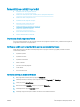




3. Curăţaţi geamul scanerului, benzile alimentatorului
de documente şi contraplaca din plastic alb cu o
cârpă moale sau un burete fin, umezit în prealabil
în soluţie de curăţat neabrazivă pentru geamuri.
ATENŢIE: Nu utilizaţi materiale abrazive, acetonă,
benzen, amoniac, alcool etilic sau tetraclorură de
carbon. Aceste substanţe pot deteriora produsul.
Nu aşezaţi recipiente cu lichide direct pe geam sau
pe platan. Lichidele se pot prelinge şi pot deteriora
produsul.
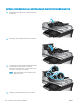
NOTĂ: Dacă aveţi probleme cu dungile de pe copii
când utilizaţi alimentatorul de documente,
asiguraţi-vă că aţi curăţat banda mică de sticlă de
pe partea stângă a scanerului.
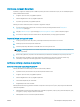
4. Pentru a preveni apariţia petelor, uscaţi geamul şi
componentele din plastic alb cu o bucată de piele
de căprioară sau cu un burete din celuloză.
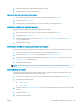
5. Conectaţi cablul de alimentare la o priză, apoi
apăsaţi butonul de alimentare pentru a porni
produsul.
Calibrarea scanerului
Dacă imaginea copiată nu este poziţionată corect pe pagină, calibraţi scanerul.
NOTĂ: La utilizarea alimentatorului de documente, asiguraţi-vă că reglaţi ghidajele din tava de alimentare
astfel încât să se fixeze pe documentul original.
1. În ecranul principal de pe panoul de control al produsului, derulaţi până la butonul Întreţinerea
dispozitivului şi atingeţi-l.
2. Deschideţi următoarele meniuri:
●
Calibrare/Curăţare
●
Calibrare scaner
3. Atingeţi butonul Următorul pentru a iniţia procesul de calibrare. Urmaţi solicitările de pe ecran.
4. Aşteptaţi ca produsul să termine calibrarea, apoi încercaţi din nou să copiaţi.
Verificarea setărilor hârtiei
Verificaţi setările hârtiei dacă paginile copiate prezintă scurgeri, imprimare întunecată sau neclară, hârtie
ondulată, puncte împrăştiate de toner, toner nefixat sau zone cu picături de toner.
Verificarea configurării dimensiunii şi tipului de hârtie
1. În ecranul principal de pe panoul de control al produsului, derulaţi până la butonul Tăvi şi atingeţi-l.
2. Atingeţi linia pentru tava pe care doriţi să o configuraţi, apoi atingeţi butonul Modificare.
168 Capitolul 9 Rezolvarea problemelor ROWW