
HP LaserJet Enterprise Flow MFP M830 --User's Guide



クリーニング ページの印刷
次のいずれかの問題が発生している場合は、クリーニング ページを印刷し、フューザからほこりや過
剰なトナーを取り除いてください。
●
印刷されたページにトナーのしみが現れる。
●
印刷されたページがトナーで汚れる。
●
印刷されたページに斑点が繰り返し現れる。
クリーニング ページを印刷するには、次の手順に従います。
1. プリンタのコントロール パネルのホーム画面で、デバイス メンテナンス ボタンまでスクロール
してタッチします。
2. 校正/クリーニング をタッチし、クリーニング ページの印刷 をタッチしてページを印刷します。
3. クリーニング処理には数分かかることがあります。クリーニングが完了したら、印刷されたペー
ジは破棄してください。
目視によるトナー カートリッジの確認
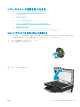
1. プリンタからトナー カートリッジを取り外し、密封テープがはがされていることを確認します。
2. メモリ チップに損傷がないか確認します。
3. トナー カートリッジにある緑色のイメージング ドラムの表面を調べます。
注意:イメージング ドラムには触れないでください。イメージング ドラムに指紋が付着すると
印刷品質に問題が生じることがあります。
4. イメージング ドラムに傷、指紋、またはその他の損傷が見られる場合は、トナー カートリッジ
を交換します。
5. イメージング ドラムに損傷が見られない場合は、トナー カートリッジを数回軽く振って、もう
一度取り付けます。数ページ印刷して、問題が解決したかどうかを確認してください。
用紙および印刷環境の確認
HP 仕様を満たす用紙を使用します。
次のいずれかの問題が発生している場合は、別の用紙を使用してください。
●
印刷が薄すぎるか、かすれる。
●
印刷されたページにトナーのしみが現れる。
●
印刷されたページがトナーで汚れる。
●
印刷された文字が歪んでいる。
●
印刷したページが丸まっている。
必ずタイプと重量がこのプリンタでサポートされている用紙を使用してください。さらに、用紙を選
択するときは、次のガイドラインに従ってください。
JAWW 印刷品質の改善
163