
HP LaserJet Enterprise Flow MFP M830 --User's Guide
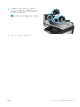
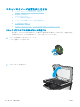



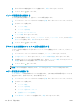

3. 非研磨性ガラス クリーナーを含ませた柔らか
い布またはスポンジでスキャナのガラス板、
文書フィーダ ストリップ、およびビニール製
の白い裏張り部分をクリーニングします。
注意:プリンタのどの部分にも研摩材、アセ
トン、ベンゼン、アンモニア、エチルアルコ
ール、および四塩化炭素は使用しないでくだ
さい。これらは、プリンタを損傷するおそれ
があります。また、ガラス板やプラテンには
液体を直接かけないでください。液体が漏れ
てプリンタを損傷するおそれがあります。
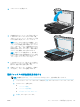
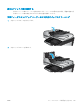
注記:文書フィーダを使用すると、読み取っ
た文書が筋状に汚れる問題が発生している場
合は、スキャナの左側にある小さいガラス ス
トリップをクリーニングしてください。
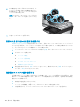
4. しみが残らないように、乾いたセーム革また
はセルロース スポンジでガラス板とビニール
製の白い裏張り部分を拭き取ります。
5. 電源ケーブルをコンセントに接続し、電源ボ
タンを押し、プリンタの電源を入れます。
解像度設定を確認する
注記:解像度を高い値に設定すると、ファイル サイズが大きくなり、スキャン時間が長くなります。
1. プリンタのコントロール パネルのホーム画面で、管理 ボタンまでスクロールしてタッチします。
2. [スキャン/デジタル送信] の設定 メニューを開きます。
3. スキャン/デジタル送信設定のカテゴリを選択します。
4. デフォルト ジョブ オプション メニューを開きます。
5. 解像度 ボタンをタッチします。
6. 次のいずれかの事前定義オプションを選択します。保存 ボタンをタッチします。
7. スタート ボタン をタッチします。
イメージ調整設定を確認する
これらの追加の設定を調整して、スキャン品質を改善します。
1. プリンタのコントロール パネルのホーム画面で、管理 ボタンまでスクロールしてタッチします。
2. [スキャン/デジタル送信] の設定 メニューを開きます。
3. スキャン/デジタル送信設定のカテゴリを選択します。
4. デフォルト ジョブ オプション メニューを開きます。
5. イメージ調整 ボタンをタッチします。
JAWW スキャンのイメージ品質を向上させる
173