
HP LaserJet Enterprise Flow MFP M830 --User's Guide
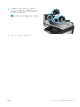
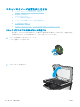



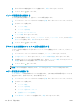
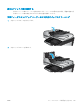
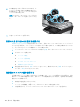

4. 次のいずれかの事前定義オプションを選択します。保存 ボタンをタッチします。
5. スタート ボタン をタッチします。
イメージ調整設定を確認する
以下の追加の設定を調整して、送信ファックスの品質を改善します。
1. プリンタのコントロール パネルのホーム画面で、管理 ボタンまでスクロールしてタッチします。
2. 以下のメニューを開きます。
●
ファックス設定
●
ファックス送信設定
●
デフォルト ジョブ オプション
3. イメージ調整 ボタンをタッチします。
4. スライダを調整して 濃さ レベル、コントラスト レベル、シャープネス レベル、および 背景の
除去 レベルを設定します。保存 ボタンをタッチします。
5. スタート ボタン をタッチします。
テキストまたは画像のファックス品質を最適化する
スキャン中の次の画像タイプに合わせてファックス ジョブを最適化します: テキスト、グラフィッ
クス、写真。
1. プリンタのコントロール パネルのホーム画面で、ファックス ボタンをタッチします。
2. その他のオプション ボタンをタッチして、テキスト/画像の最適化 ボタンをタッチします。
3. 定義済みのオプションのいずれかを選択するか、または、マニュアル調整 ボタンをタッチして
最適化 領域のスライダを調整します。OK ボタンをタッチします。
4. スタート ボタン をタッチします。
注記:これらの設定値は一時的なものです。ジョブが完了すると、デフォルト設定に戻ります。
エラー修正設定を確認する
エラー修正モード 設定が無効になっている可能性があり、それが原因で印刷品質が低下している可
能生があります。有効にするには、次の手順に従います。
1. プリンタのコントロール パネルのホーム画面で、管理 ボタンまでスクロールしてタッチします。
2. 以下のメニューを開きます。
●
ファックス設定
●
ファックス送信設定
●
ファックス送信のセットアップ
●
全般的なファックス送信設定
3. エラー修正モード オプションを選択します。保存 ボタンをタッチします。
178
第 9 章 問題の解決 JAWW