
HP LaserJet Enterprise Flow MFP M830 --User's Guide





クイック設定の作成
次のスキャン/送信機能の設定済みジョブ オプションに素早くアクセスするには、クイック設定 機能
を使用します。
●
電子メール
●
ネットワーク フォルダに保存
●
USB に保存
●
SharePoint® に保存
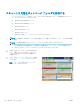
プリンタの管理者は、HP 内蔵 Web サーバを使用してクイック設定を作成できます。これは、コント
ロール パネルのホーム画面にある
クイック設定 メニューから使用できます。次の手順でシステム
管理者にサポートを依頼します。
1. Web ブラウザのアドレス欄にプリンタの IP アドレスを入力して、HP 内蔵 Web サーバを開きま
す。
2. [一般] タブをクリックします。
3. 左側のナビゲーション ウィンドウで、[クイック設定セットアップ] リンクをクリックします。
4. [クイック設定] ダイアログで、[追加] をクリックします。
5. [アプリケーションの選択] ダイアログで、クイック設定を作成するアプリケーションを選択しま
す。[次へ] をクリックします。
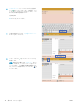
6. [クイック設定用のボタンの場所とコントロール パネルでのユーザー操作用のオプションを設定
します] ダイアログで、次の情報を入力します。
●
[クイック設定 タイトル]: プリンタのコントロール パネルで、新しいクイック設定のボタ
ンにこのタイトルが表示されます。
●
[クイック設定の説明]: コントロールパネルで、新しいクイック設定のボタンのタイトルの
横にこの短い説明が表示されます。
●
[ボタンの場所]: 新しいクイック設定のボタンをホーム画面に直接表示するか、またはコン
トロール パネルのクイック設定 アプリケーション内に表示するかを選択します。
●
[クイック設定開始オプション]: 以下のオプションのいずれかを選択します。
○
[ユーザーは、アプリケーションに入って [スタート] を押します。]: プリンタでクイ
ック設定のスキャン アプリケーションが開くので、スタート ボタンを押してジョブを
開始する前に設定の確認や変更を行えます。
○
[選択後、直ちに開始します。]: [クイック設定] ボタンをタッチすると、直ちにジョブ
が開始されます。
[次へ] をクリックします。
7. 次に表示されるいくつかのダイアログは、手順 5 で選択したアプリケーションによって異なりま
す。
66
第 6 章 スキャン/送信 JAWW