
HP LaserJet Enterprise Flow MFP M830 --User's Guide




ファクス機能の設定
プリンタのファックス機能を設定する手順は、最初にプリンタのハードウェアを設定するか、ハード
ウェアが既に設定されているかによって異なります。
注記:コントロール パネルでファックス設定ウィザードを使用して指定したセットアップは、HP 内
蔵 Web サーバで行ったセットアップよりも優先します。
●
ファックス アクセサリを取り付けて、初めてプリンタの電源を投入する
●
プリンタのハードウェアの初期セットアップ後
ファックス アクセサリを取り付けて、初めてプリンタの電源を投入する
ファックス アクセサリを取り付けて、初めてプリンタの電源を投入するときは、次の手順を実行して
ファックス設定ウィザードにアクセスします。
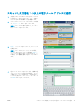
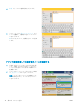
1. プリンタのコントロール パネルのホーム画面で、初期セットアップ をタッチします。
2. ファックス設定ウィザード メニューをタッチします。
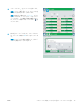
3. ファックス設定ウィザードの手順を実行して、必要なセットアップを行います。
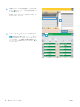
4. ファックス設定ウィザードが完了したら、初期セットアップ ボタンを非表示にするオプション
がホーム画面に表示されます。ファックスのセットアップが完了します。
注記:初めてファックス アクセサリを取り付けたときに製品からこうした設定の一部が読み取ら
れて、値が既に設定されている場合があります。値を確認して、それらの値が正しいことを確か
めます。
プリンタのハードウェアの初期セットアップ後
コントロール パネルによる初期セットアップの
後に
ファックス設定ウィザードにアクセスするには、
次の手順を実行します。
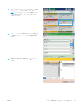
1. プリンタのコントロール パネルのホーム画面で、管理 までスクロールしてタッチします。
2. 以下のメニューを開きます。
●
ファックス設定
●
ファックス送信設定
●
ファックス送信のセットアップ
●
ファックス設定ウィザード
3. ファックス設定ウィザードの手順を実行して、必要なセットアップを行います。ファックスのセ
ットアップが完了します。
注記:[ファックス設定] メニューがメニュー リストに表示されない場合は、LAN ファックスまたはイ
ンターネット ファックスが有効になっている可能性があります。LAN ファックスまたはインターネ
ット ファックスを有効にすると、アナログ ファックス アクセサリが無効になり、[ファックス設定]
メニューは表示されません。LAN ファックス、アナログ ファックス、またはインターネット ファック
スのいずれかのファックス機能のみを有効にすることができます。LAN ファックスが有効なときにア
ナログ ファックスを使用する場合は、HP MFP Digital Sending ソフトウェア設定ユーティリティまたは
HP 内蔵 Web サーバを使用して LAN ファックスを無効にします。
80
第 7 章 ファックス JAWW