
Operation Manual






2 Vertrouwd raken met de tablet
Het scherm Start gebruiken
Het beginscherm is een centrale locatie waar u de informatie, media en apps kunt aanpassen waar u
snel toegang tot wilt hebben.
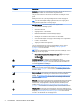
Raak een pictogram aan op het beginscherm om de in de tabel beschreven actie uit te voeren.
OPMERKING: De pictogrammen op het beginscherm en het uiterlijk van het beginscherm kunnen
verschillen.
Pictogram Beschrijving
Alle apps: hiermee wordt de lijst met alle apps weergegeven.
Widgets:hiermee wordt de lijst met alle widgets weergegeven.
Als u alle widgets widgets wilt zien, houdt u het startscherm ingedrukt tot het
pictogram
Widgets verschijnt en raakt u het pictogram Widgets aan.
Vorige: hiermee wordt het vorige scherm geopend.
Start: hiermee wordt het centrale beginscherm geopend.
●
Als u het beginscherm links of rechts wilt weergeven, veegt u naar links of
rechts.
●
Als u snel terug wilt keren naar het beginscherm, drukt u op het pictogram
Start .
Overzicht: hiermee opent u een lijst met apps die u onlangs hebt gebruikt.
●
Als u een app wilt openen, raakt u deze aan.
●
Als u een app uit de lijst wilt verwijderen, veegt u deze naar links of rechts.
OPMERKING: Bij sommige apps raakt u de X rechtsboven aan het
appscherm aan om de app te sluiten.
Instellingen: biedt u de mogelijkheid verbinding te maken met een netwerk,
voorkeuren in te stellen en informatie te vinden over de tablet.
Om instellingen weer te geven:
▲
Druk achtereenvolgens op het pictogram Alle apps en het pictogram
Instellingen .
– of –
Veeg twee keer omlaag van de bovenrand en raak het pictogram Instellingen
aan.
Menu: geeft een lijst weer met aanvullende opties die betrekking hebben op uw
huidige activiteit. Voor sommige functies en apps biedt Menu toegang tot Help-
informatie.
Het scherm Start gebruiken 3